> ## Documentation Index
> Fetch the complete documentation index at: https://docs.kodus.io/llms.txt
> Use this file to discover all available pages before exploring further.
# Github FGPAT トークン
## FGPAT の概要
Kody が自動コードレビューを実行できるようにするには、GitHub で Fine-Grained Personal Access Token(FGPAT)を生成する必要があります。このトークンにより、Kody はリポジトリに安全にアクセスし、制御された方法でコード分析を実行できます。
## Fine-Grained アクセス権限の確認
デフォルトでは、Fine-Grained PAT は組織のコンテンツにアクセスできない場合があります。以下の手順に従ってアクセスを確保してください:
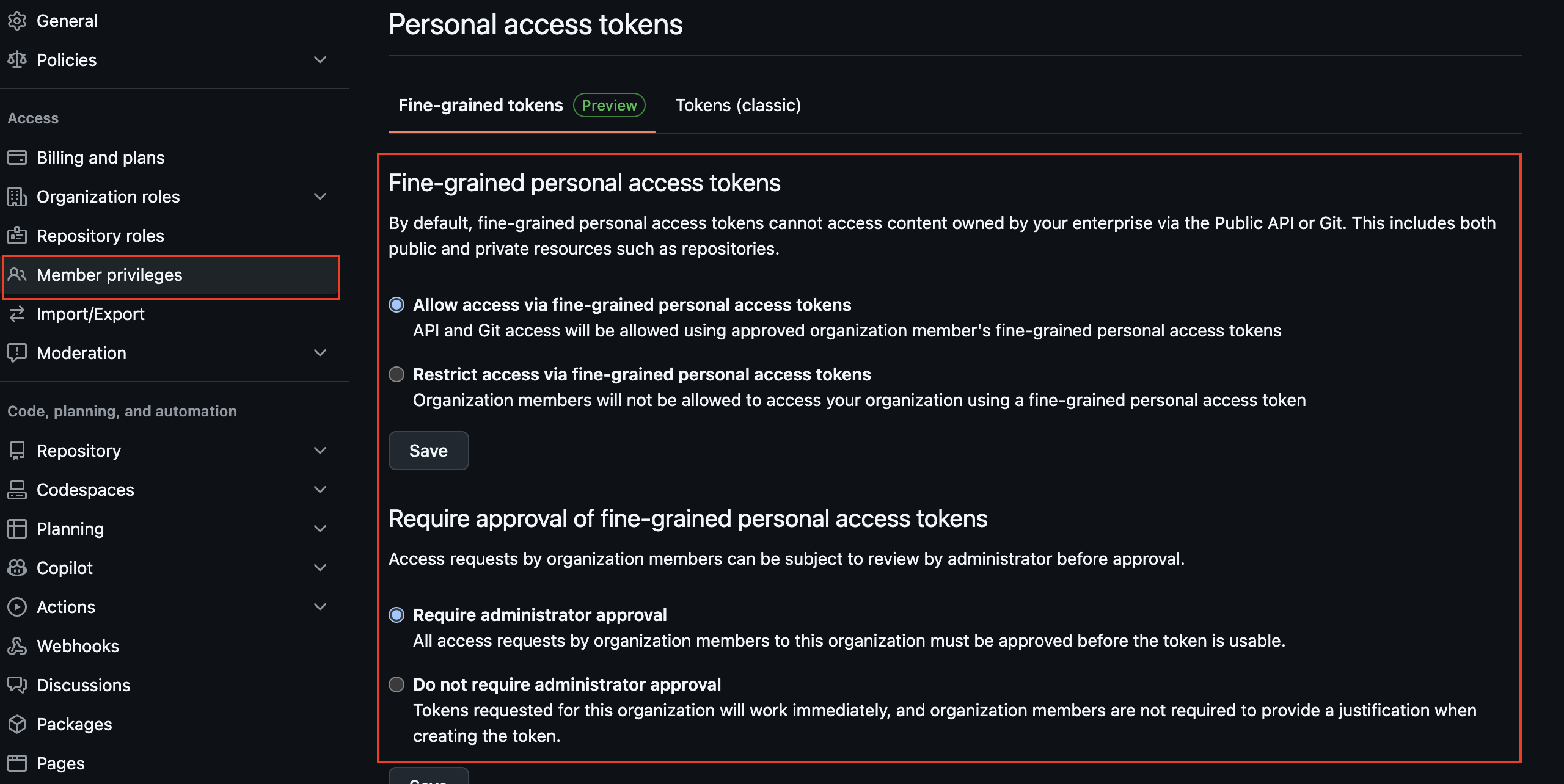 1. 組織のオーナーである必要があります。
2. GitHub で組織の設定に移動します:
* この URL を組織名に置き換えて使用できます:[https://github.com/organizations/YOUR\_ORG\_NAME/settings/personal-access-tokens](https://github.com/organizations/YOUR_ORG_NAME/settings/personal-access-tokens))
3. **Fine-Grained Personal Access Tokens** の下で、Kody の安全なアクセスを有効にするために **「Allow access via fine-grained personal access tokens」** を選択します。
## FGPAT(Fine-Grained Personal Access Token)の生成
トークンを正しく設定するには、以下の手順に従ってください:
1. **GitHub にアクセスし、プロフィール設定に移動します**:
* [プロフィール設定ページにアクセスするにはここをクリックしてください](https://github.com/settings/profile)
2. **`Developer Settings` に移動します**:
* 左サイドバーで下にスクロールして `Developer Settings` を見つけてクリックします。
3. **`Personal Access Tokens` に移動します**:
* 引き続き左サイドバーで、`Developer Settings` の下の `Personal Access Tokens` を選択します。
* 次に [Fine-grained Tokens](https://github.com/settings/tokens?type=beta) をクリックします。
4. **新しいトークンを生成します**:
* `Generate new token` ボタンをクリックします。
5. **以下の仕様で新しいトークンを設定します**:
* **トークン名**:`kody_code_review` など識別しやすい名前を選択します。
* **有効期限**:可能であれば、少なくとも 180 日以上の長い有効期限を選択します。
* **リソースオーナー**:チームのリポジトリが組織下にあるため、組織をトークンオーナーとして設定していることを確認します。
* **リポジトリアクセス**:トークンがすべてのリポジトリにアクセスできるよう **すべてのリポジトリ**を選択します。
* **権限**:以下の権限を設定します:
* **リポジトリ**:
* **Actions**:読み取り権限。
* **コミットステータス**:読み取り権限。
* **コンテンツ**:読み取りと書き込み権限。
* **デプロイメント**:読み取り権限。
* **イシュー**:読み取り権限。
* **メタデータ**:読み取り権限。
* **プルリクエスト**:読み取りと書き込み権限。
* **Webhooks**:読み取りと書き込み権限。
* **組織**:
* **メンバー**:読み取り権限。
6. **トークンを確定して保存します**:
* 権限を設定したら、`Generate token` をクリックします。
* 生成されたトークンをコピーして安全に保存してください。Kody の設定に必要になります。
## Kody へのトークンの追加
トークンを生成した後、自動化設定の Kody 設定画面に貼り付けます。自動化を有効にしようとするとすぐに、モーダルが自動的に開きます。
1. 組織のオーナーである必要があります。
2. GitHub で組織の設定に移動します:
* この URL を組織名に置き換えて使用できます:[https://github.com/organizations/YOUR\_ORG\_NAME/settings/personal-access-tokens](https://github.com/organizations/YOUR_ORG_NAME/settings/personal-access-tokens))
3. **Fine-Grained Personal Access Tokens** の下で、Kody の安全なアクセスを有効にするために **「Allow access via fine-grained personal access tokens」** を選択します。
## FGPAT(Fine-Grained Personal Access Token)の生成
トークンを正しく設定するには、以下の手順に従ってください:
1. **GitHub にアクセスし、プロフィール設定に移動します**:
* [プロフィール設定ページにアクセスするにはここをクリックしてください](https://github.com/settings/profile)
2. **`Developer Settings` に移動します**:
* 左サイドバーで下にスクロールして `Developer Settings` を見つけてクリックします。
3. **`Personal Access Tokens` に移動します**:
* 引き続き左サイドバーで、`Developer Settings` の下の `Personal Access Tokens` を選択します。
* 次に [Fine-grained Tokens](https://github.com/settings/tokens?type=beta) をクリックします。
4. **新しいトークンを生成します**:
* `Generate new token` ボタンをクリックします。
5. **以下の仕様で新しいトークンを設定します**:
* **トークン名**:`kody_code_review` など識別しやすい名前を選択します。
* **有効期限**:可能であれば、少なくとも 180 日以上の長い有効期限を選択します。
* **リソースオーナー**:チームのリポジトリが組織下にあるため、組織をトークンオーナーとして設定していることを確認します。
* **リポジトリアクセス**:トークンがすべてのリポジトリにアクセスできるよう **すべてのリポジトリ**を選択します。
* **権限**:以下の権限を設定します:
* **リポジトリ**:
* **Actions**:読み取り権限。
* **コミットステータス**:読み取り権限。
* **コンテンツ**:読み取りと書き込み権限。
* **デプロイメント**:読み取り権限。
* **イシュー**:読み取り権限。
* **メタデータ**:読み取り権限。
* **プルリクエスト**:読み取りと書き込み権限。
* **Webhooks**:読み取りと書き込み権限。
* **組織**:
* **メンバー**:読み取り権限。
6. **トークンを確定して保存します**:
* 権限を設定したら、`Generate token` をクリックします。
* 生成されたトークンをコピーして安全に保存してください。Kody の設定に必要になります。
## Kody へのトークンの追加
トークンを生成した後、自動化設定の Kody 設定画面に貼り付けます。自動化を有効にしようとするとすぐに、モーダルが自動的に開きます。