> ## Documentation Index
> Fetch the complete documentation index at: https://docs.kodus.io/llms.txt
> Use this file to discover all available pages before exploring further.
# Token FGPAT do Github
## Introdução ao FGPAT
Para habilitar Kody a realizar Code Reviews automáticos, você precisa gerar um Fine-Grained Personal Access Token (FGPAT) no GitHub. Esse token permite que Kody acesse seus repositórios de forma segura e realize análises de código de maneira controlada.
## Verificar Permissões de Acesso Fine-Grained
Por padrão, um Fine-Grained PAT pode não ter acesso ao conteúdo da sua organização. Garanta o acesso seguindo estas etapas:
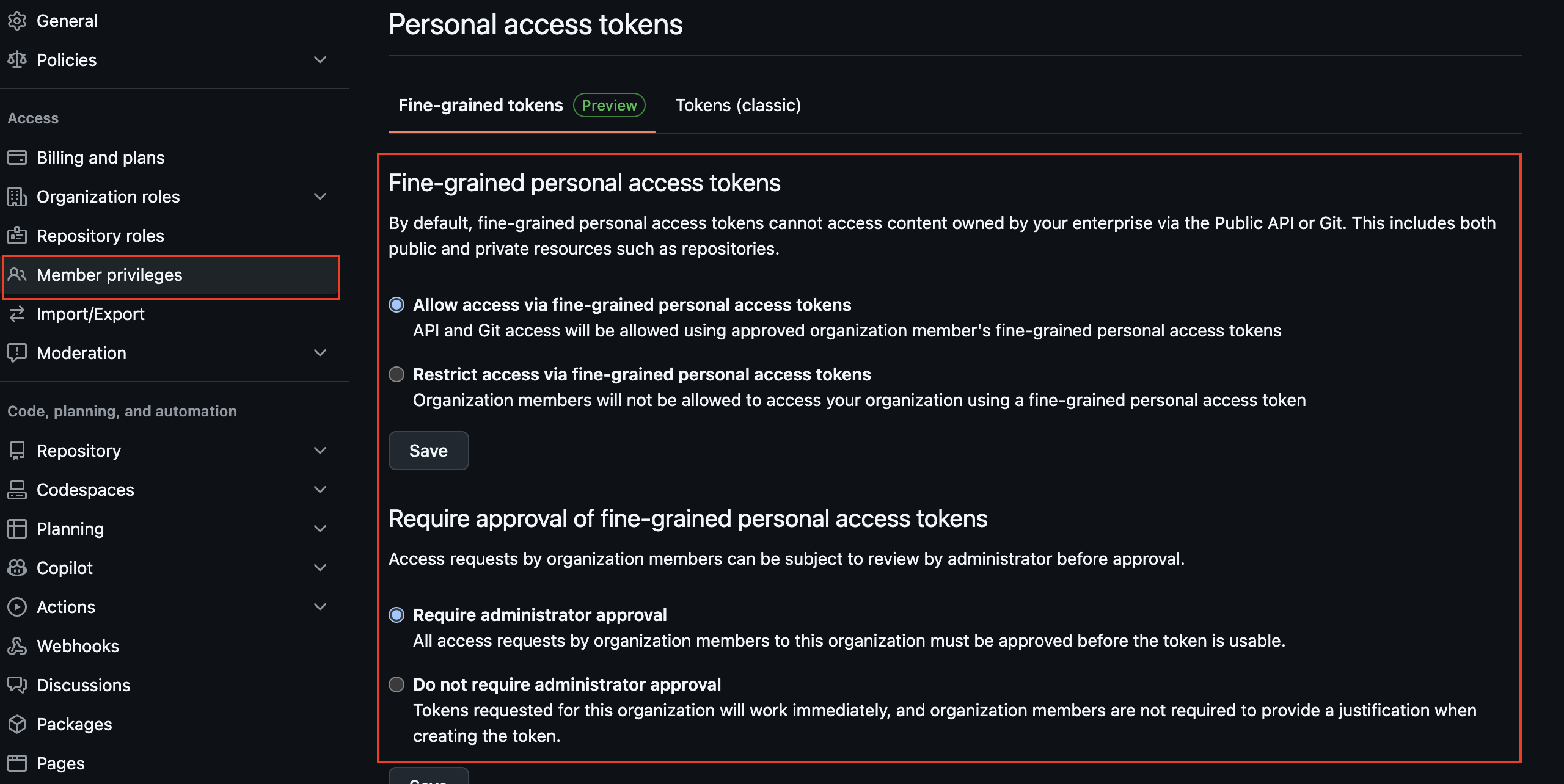
1. Você deve ser o proprietário da organização.
2. Vá para as configurações da sua organização no GitHub:
* Você pode usar esta URL substituindo pelo nome da sua organização: [https://github.com/organizations/YOUR\_ORG\_NAME/settings/personal-access-tokens](https://github.com/organizations/YOUR_ORG_NAME/settings/personal-access-tokens)).
3. Em **Fine-Grained Personal Access Tokens**, selecione **"Allow access via fine-grained personal access tokens"** para habilitar acesso seguro para Kody.
## Gerando o FGPAT (Fine-Grained Personal Access Token)
Siga estas etapas para configurar o token corretamente:
1. **Acesse o GitHub e vá para as configurações do seu perfil**:
* [Clique aqui para acessar a página de configurações do perfil](https://github.com/settings/profile).
2. **Navegue até `Developer Settings`**:
* Na barra lateral esquerda, role para baixo para encontrar `Developer Settings` e clique.
3. **Vá para `Personal Access Tokens`**:
* Ainda na barra lateral esquerda, em `Developer Settings`, selecione `Personal Access Tokens`.
* Em seguida, clique em [Fine-grained Tokens](https://github.com/settings/tokens?type=beta).
4. **Gere um novo token**:
* Clique no botão `Generate new token`.
5. **Configure o novo token com as seguintes especificações**:
* **Token Name**: Escolha um nome facilmente identificável, como `kody_code_review`.
* **Expiration Date**: Se possível, selecione uma data de expiração longa, de preferência pelo menos 180 dias.
* **Resource Owner**: Certifique-se de que a organização está definida como proprietária do token, pois os repositórios da equipe estão sob a organização.
* **Repository Access**: Selecione **All repositories** para permitir que o token acesse todos os repositórios.
* **Permissions**: Configure as seguintes permissões:
* **Repository**:
* **Actions**: Permissão de leitura.
* **Commit statuses**: Permissão de leitura.
* **Contents**: Permissão de leitura e escrita.
* **Deployments**: Permissão de leitura.
* **Issues**: Permissão de leitura.
* **Metadata**: Permissão de leitura.
* **Pull requests**: Permissão de leitura e escrita.
* **Webhooks**: Permissão de leitura e escrita.
* **Organization**:
* **Members**: Permissão de leitura.
6. **Finalize e salve o token**:
* Após configurar as permissões, clique em `Generate token`.
* Certifique-se de copiar o token gerado e armazená-lo com segurança, pois você precisará dele para configurar Kody.
## Adicionando o Token ao Kody
Após gerar o token, cole-o na tela de configuração de automação do Kody. O modal abrirá automaticamente assim que você tentar habilitar a automação.
 1. Você deve ser o proprietário da organização.
2. Vá para as configurações da sua organização no GitHub:
* Você pode usar esta URL substituindo pelo nome da sua organização: [https://github.com/organizations/YOUR\_ORG\_NAME/settings/personal-access-tokens](https://github.com/organizations/YOUR_ORG_NAME/settings/personal-access-tokens)).
3. Em **Fine-Grained Personal Access Tokens**, selecione **"Allow access via fine-grained personal access tokens"** para habilitar acesso seguro para Kody.
## Gerando o FGPAT (Fine-Grained Personal Access Token)
Siga estas etapas para configurar o token corretamente:
1. **Acesse o GitHub e vá para as configurações do seu perfil**:
* [Clique aqui para acessar a página de configurações do perfil](https://github.com/settings/profile).
2. **Navegue até `Developer Settings`**:
* Na barra lateral esquerda, role para baixo para encontrar `Developer Settings` e clique.
3. **Vá para `Personal Access Tokens`**:
* Ainda na barra lateral esquerda, em `Developer Settings`, selecione `Personal Access Tokens`.
* Em seguida, clique em [Fine-grained Tokens](https://github.com/settings/tokens?type=beta).
4. **Gere um novo token**:
* Clique no botão `Generate new token`.
5. **Configure o novo token com as seguintes especificações**:
* **Token Name**: Escolha um nome facilmente identificável, como `kody_code_review`.
* **Expiration Date**: Se possível, selecione uma data de expiração longa, de preferência pelo menos 180 dias.
* **Resource Owner**: Certifique-se de que a organização está definida como proprietária do token, pois os repositórios da equipe estão sob a organização.
* **Repository Access**: Selecione **All repositories** para permitir que o token acesse todos os repositórios.
* **Permissions**: Configure as seguintes permissões:
* **Repository**:
* **Actions**: Permissão de leitura.
* **Commit statuses**: Permissão de leitura.
* **Contents**: Permissão de leitura e escrita.
* **Deployments**: Permissão de leitura.
* **Issues**: Permissão de leitura.
* **Metadata**: Permissão de leitura.
* **Pull requests**: Permissão de leitura e escrita.
* **Webhooks**: Permissão de leitura e escrita.
* **Organization**:
* **Members**: Permissão de leitura.
6. **Finalize e salve o token**:
* Após configurar as permissões, clique em `Generate token`.
* Certifique-se de copiar o token gerado e armazená-lo com segurança, pois você precisará dele para configurar Kody.
## Adicionando o Token ao Kody
Após gerar o token, cole-o na tela de configuração de automação do Kody. O modal abrirá automaticamente assim que você tentar habilitar a automação.
1. Você deve ser o proprietário da organização.
2. Vá para as configurações da sua organização no GitHub:
* Você pode usar esta URL substituindo pelo nome da sua organização: [https://github.com/organizations/YOUR\_ORG\_NAME/settings/personal-access-tokens](https://github.com/organizations/YOUR_ORG_NAME/settings/personal-access-tokens)).
3. Em **Fine-Grained Personal Access Tokens**, selecione **"Allow access via fine-grained personal access tokens"** para habilitar acesso seguro para Kody.
## Gerando o FGPAT (Fine-Grained Personal Access Token)
Siga estas etapas para configurar o token corretamente:
1. **Acesse o GitHub e vá para as configurações do seu perfil**:
* [Clique aqui para acessar a página de configurações do perfil](https://github.com/settings/profile).
2. **Navegue até `Developer Settings`**:
* Na barra lateral esquerda, role para baixo para encontrar `Developer Settings` e clique.
3. **Vá para `Personal Access Tokens`**:
* Ainda na barra lateral esquerda, em `Developer Settings`, selecione `Personal Access Tokens`.
* Em seguida, clique em [Fine-grained Tokens](https://github.com/settings/tokens?type=beta).
4. **Gere um novo token**:
* Clique no botão `Generate new token`.
5. **Configure o novo token com as seguintes especificações**:
* **Token Name**: Escolha um nome facilmente identificável, como `kody_code_review`.
* **Expiration Date**: Se possível, selecione uma data de expiração longa, de preferência pelo menos 180 dias.
* **Resource Owner**: Certifique-se de que a organização está definida como proprietária do token, pois os repositórios da equipe estão sob a organização.
* **Repository Access**: Selecione **All repositories** para permitir que o token acesse todos os repositórios.
* **Permissions**: Configure as seguintes permissões:
* **Repository**:
* **Actions**: Permissão de leitura.
* **Commit statuses**: Permissão de leitura.
* **Contents**: Permissão de leitura e escrita.
* **Deployments**: Permissão de leitura.
* **Issues**: Permissão de leitura.
* **Metadata**: Permissão de leitura.
* **Pull requests**: Permissão de leitura e escrita.
* **Webhooks**: Permissão de leitura e escrita.
* **Organization**:
* **Members**: Permissão de leitura.
6. **Finalize e salve o token**:
* Após configurar as permissões, clique em `Generate token`.
* Certifique-se de copiar o token gerado e armazená-lo com segurança, pois você precisará dele para configurar Kody.
## Adicionando o Token ao Kody
Após gerar o token, cole-o na tela de configuração de automação do Kody. O modal abrirá automaticamente assim que você tentar habilitar a automação.