> ## Documentation Index
> Fetch the complete documentation index at: https://docs.kodus.io/llms.txt
> Use this file to discover all available pages before exploring further.
# プラグイン
> プラグインは外部のビジネスコンテキストを Kody のレビューワークフローに直接取り込む方法です。
これはベータ機能です。まだ本番環境に対応しておらず、期待通りに動作しない場合があります。
## 概要
プラグインにより、外部のビジネスコンテキストを Kody のレビューワークフローに直接取り込めます。Jira などのツールからのデータで Kody の理解を拡張し、フィードバックとアクションをチームのプロセスに沿ったものにします。
## プラグインとは
プラグインは Kodus がキュレートした Model Context Protocol(MCP)サーバーです。各プラグインは、Kody がプルリクエストで協業する際に使用できる特定の機能(タスクの取得や仕様の確認など)を公開します。
## Kodus MCP
すべてのワークスペースには Kodus MCP がすでに接続されています。GitHub、GitLab、Bitbucket、Azure DevOps のすべてのサポートされた Git プロバイダーの安全なアダプターを集約しているため、別々のコード操作プラグインをインストールする必要はありません。
ソースコントロールを超えて、Kodus MCP はファーストパーティの自動化を解放します:
* レビュースレッドから直接 Kody ルールを管理します(作成、編集、削除)。
* 自動フローの外でカスタムフォローアップが必要な場合に Kody のイシューを手動で開きます。
## サジェストでのプラグインの使用
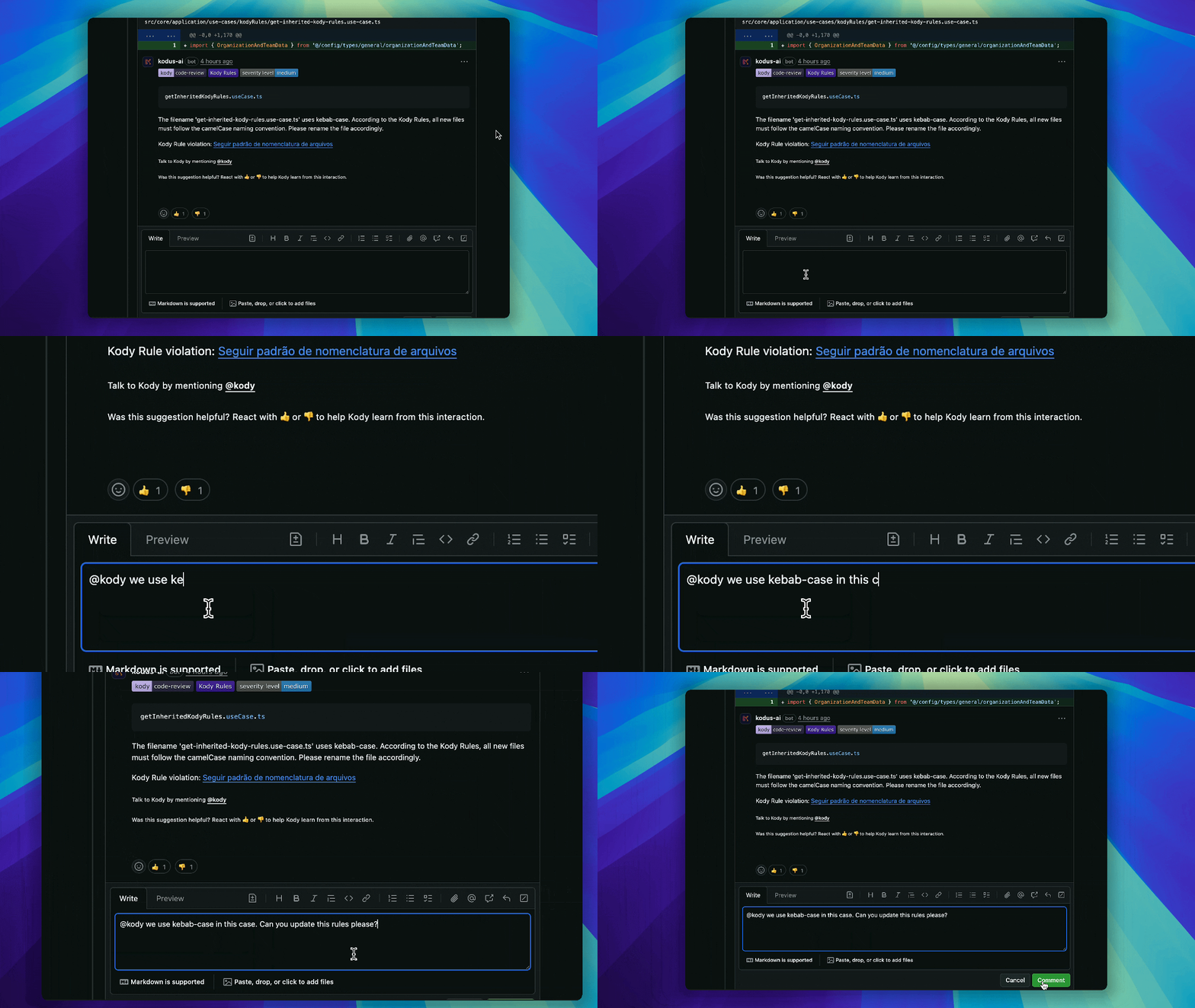 コードレビューサジェスト内でプラグインと対話するには、コメントで Kody に明示的にメンションします。呼び出されると、Kody は関連するプラグインを呼び出して同じスレッドで返信します。
### プロンプトの例
* `@kody, この kody ルールをテストファイルを無視するよう更新してください`
* `@kody, このタスク https://jira.com/task-123 を DONE に移動してください`
これらのプロンプトはディスカッションをコンテキストに保ち、チームメンバーが PR 内の完全な会話を追えるようにします。
## ビジネスロジックの検証
プルリクエストを仕様と照合したい場合は `@kody -v business-logic` コマンドを使用します。仕様のコンテンツをインラインで提供するか、リンクを共有します:
* `@kody -v business-logic https://jira.com/task-123`
Kody はプラグインを通じて参照された仕様を取得し、実装が文書化された動作と一致するかどうかを確認します。
`@kody -v business-logic` の前提条件とトラブルシューティングを含む詳細なウォークスルーを確認します。
## アクセス制御
Kody は各ワークスペースで有効にしたツールのみを参照します。ワークフローに重要なプラグインをインストールし、その他はすべてプライベートに保ちます。
## カスタムプラグイン
キュレートされたカタログを超える機能が必要な場合は、独自の MCP サーバーを持ち込みます。
1. ワークスペース内のプラグインカタログを開き、**カスタムプラグインを追加**をクリックします。
2. エンドポイントの詳細を提供します:
* **プラグイン名**(必須)とオプションの**説明**(チームメンバーが統合を理解するのに役立ちます)。
* オプションのカタログでの認識可能なアイコン用の**ロゴ URL**。
* サーバーをホストする MCP **URL** と期待される**プロトコル**(HTTP または WebSocket)。
* 認証用の**認証**方法またはカスタムヘッダー。
3. **プラグインを作成**をクリックして、現在のワークスペース内で Kody がすぐに使用できるようにします。
カスタムプラグインはキュレートされた統合と同じ権限モデルに従います:プラグインがインストールされているワークスペースのみが呼び出せ、明示的に設定していないエンドポイントに Kody はアクセスしません。
## ヒント
* 正しいプラグインが重複なしに実行されるよう、リクエストごとに Kody を 1 回だけメンションしてください。
* リンクをワークスペースからアクセス可能にしてください。Kody はプラグインを通じてターゲットリソースに到達するための権限が必要です。
* プラグインカタログを定期的に確認してください。Kodus が追加の MCP サーバーをキュレートするにつれて新しい統合が追加されます。
コードレビューサジェスト内でプラグインと対話するには、コメントで Kody に明示的にメンションします。呼び出されると、Kody は関連するプラグインを呼び出して同じスレッドで返信します。
### プロンプトの例
* `@kody, この kody ルールをテストファイルを無視するよう更新してください`
* `@kody, このタスク https://jira.com/task-123 を DONE に移動してください`
これらのプロンプトはディスカッションをコンテキストに保ち、チームメンバーが PR 内の完全な会話を追えるようにします。
## ビジネスロジックの検証
プルリクエストを仕様と照合したい場合は `@kody -v business-logic` コマンドを使用します。仕様のコンテンツをインラインで提供するか、リンクを共有します:
* `@kody -v business-logic https://jira.com/task-123`
Kody はプラグインを通じて参照された仕様を取得し、実装が文書化された動作と一致するかどうかを確認します。
`@kody -v business-logic` の前提条件とトラブルシューティングを含む詳細なウォークスルーを確認します。
## アクセス制御
Kody は各ワークスペースで有効にしたツールのみを参照します。ワークフローに重要なプラグインをインストールし、その他はすべてプライベートに保ちます。
## カスタムプラグイン
キュレートされたカタログを超える機能が必要な場合は、独自の MCP サーバーを持ち込みます。
1. ワークスペース内のプラグインカタログを開き、**カスタムプラグインを追加**をクリックします。
2. エンドポイントの詳細を提供します:
* **プラグイン名**(必須)とオプションの**説明**(チームメンバーが統合を理解するのに役立ちます)。
* オプションのカタログでの認識可能なアイコン用の**ロゴ URL**。
* サーバーをホストする MCP **URL** と期待される**プロトコル**(HTTP または WebSocket)。
* 認証用の**認証**方法またはカスタムヘッダー。
3. **プラグインを作成**をクリックして、現在のワークスペース内で Kody がすぐに使用できるようにします。
カスタムプラグインはキュレートされた統合と同じ権限モデルに従います:プラグインがインストールされているワークスペースのみが呼び出せ、明示的に設定していないエンドポイントに Kody はアクセスしません。
## ヒント
* 正しいプラグインが重複なしに実行されるよう、リクエストごとに Kody を 1 回だけメンションしてください。
* リンクをワークスペースからアクセス可能にしてください。Kody はプラグインを通じてターゲットリソースに到達するための権限が必要です。
* プラグインカタログを定期的に確認してください。Kodus が追加の MCP サーバーをキュレートするにつれて新しい統合が追加されます。