> ## Documentation Index
> Fetch the complete documentation index at: https://docs.kodus.io/llms.txt
> Use this file to discover all available pages before exploring further.
# 创建 GitHub App
> 创建 GitHub App,让 Kody 能读取代码库、在 pull request 上评论并接收 webhook —— 含需要授予的具体权限。
如果您想通过 GitHub App 运行 Kody,需要创建一个 GitHub App。此应用使 Kody 能够与您的仓库交互、管理拉取请求并接收 webhooks。
如果您想为平台用户启用“使用 GitHub 登录”,那是单独的 OAuth App 流程,不会干扰 GitHub App 的权限。本指南专注于功能集成。参见 GitHub OAuth App。
## 先决条件
准备好您的应用域名:
* **WEB\_DOMAIN**:您的前端 URL(例如 `https://app.yourdomain.com` 或 `http://localhost:3000`)
* **API\_DOMAIN**:您的后端/API URL(例如 `https://api.yourdomain.com` 或 `http://localhost:3000` 用于单仓库/代理设置)
* **WEBHOOK\_DOMAIN**(可选):用于 webhook 的公共域名(例如 `https://kodus-webhooks.yourdomain.com`)。如果您在 API 域名上路由 `/.../webhook`,也可以使用 `API_DOMAIN`。
## 步骤 1:创建 GitHub App
1. 在 GitHub 上,转到 **设置** > **开发者设置** > **GitHub Apps**
2. 点击 **新建 GitHub App**
3. 根据您的偏好填写基本信息(名称、主页 URL)
 ## 步骤 2:配置回调和设置 URL
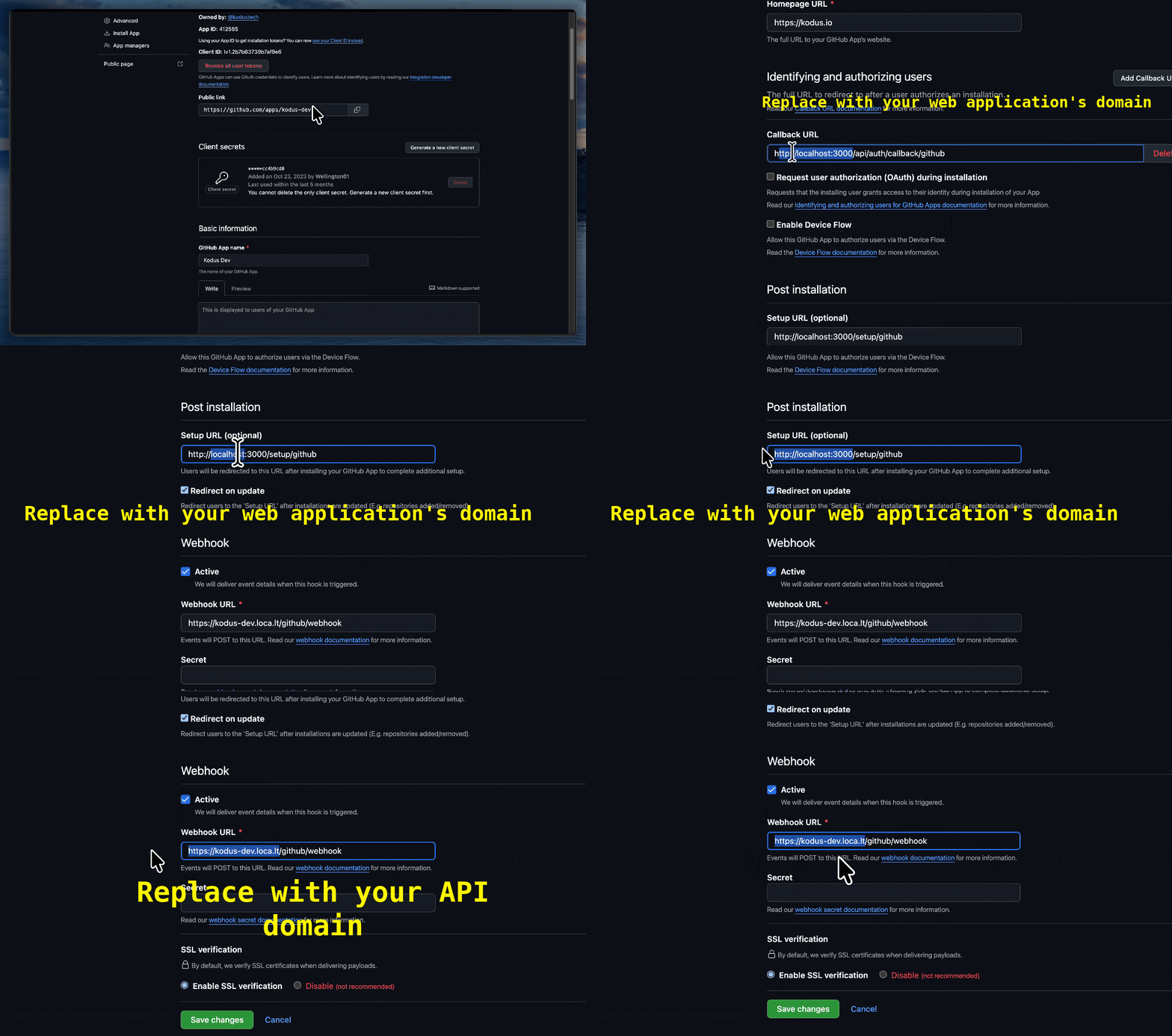 这一步对于确保安装和重定向正常工作至关重要。填写以下字段,将 `WEB_DOMAIN` 替换为您的实际 URL:
* **回调 URL**:
```
WEB_DOMAIN/api/auth/callback/github
```
此 URL 用于完成授权流程。
* **设置 URL**:
```
WEB_DOMAIN/setup/github
```
* 勾选选项:**Redirect on update**(更新时重定向)
这确保安装应用后,用户被重定向回 Kodus 以完成设置。
## 步骤 3:配置 Webhook
Webhook 通知 Kodus 关于拉取请求中的事件。
Webhook 由独立服务处理(端口 3332)。如果这里使用 API 域名,请确保反向代理将 `/github/webhook` 路径转发到 Webhooks 服务;否则请使用独立的 webhook 域名。
* **Webhook URL**:
```
WEBHOOK_DOMAIN/github/webhook
```
* 确保 **Active** 选项已勾选
## 配置仓库权限和事件
在 **Repository permissions** 中,根据启用的功能设置以下权限。不要将所有权限都保留为 **No access**。
| Permission | Access |
| ------------- | ------ |
| Contents | 只读 |
| Pull requests | 读写 |
| Issues | 读写 |
| Checks | 读写 |
| Metadata | 只读 |
只有需要提交仓库文件的功能才需要 Contents 写权限;读取代码只需只读权限。将 App 安装到目标仓库,修改已有安装的权限后,还需批准新增权限。
订阅 **Pull request**、**Pull request review comment**、**Issue comment** 和 **Push**。当前处理器接受这四类事件,其他事件即使被忽略也可能返回 200。
## 步骤 4:收集凭据并添加到 .env
这一步对于确保安装和重定向正常工作至关重要。填写以下字段,将 `WEB_DOMAIN` 替换为您的实际 URL:
* **回调 URL**:
```
WEB_DOMAIN/api/auth/callback/github
```
此 URL 用于完成授权流程。
* **设置 URL**:
```
WEB_DOMAIN/setup/github
```
* 勾选选项:**Redirect on update**(更新时重定向)
这确保安装应用后,用户被重定向回 Kodus 以完成设置。
## 步骤 3:配置 Webhook
Webhook 通知 Kodus 关于拉取请求中的事件。
Webhook 由独立服务处理(端口 3332)。如果这里使用 API 域名,请确保反向代理将 `/github/webhook` 路径转发到 Webhooks 服务;否则请使用独立的 webhook 域名。
* **Webhook URL**:
```
WEBHOOK_DOMAIN/github/webhook
```
* 确保 **Active** 选项已勾选
## 配置仓库权限和事件
在 **Repository permissions** 中,根据启用的功能设置以下权限。不要将所有权限都保留为 **No access**。
| Permission | Access |
| ------------- | ------ |
| Contents | 只读 |
| Pull requests | 读写 |
| Issues | 读写 |
| Checks | 读写 |
| Metadata | 只读 |
只有需要提交仓库文件的功能才需要 Contents 写权限;读取代码只需只读权限。将 App 安装到目标仓库,修改已有安装的权限后,还需批准新增权限。
订阅 **Pull request**、**Pull request review comment**、**Issue comment** 和 **Push**。当前处理器接受这四类事件,其他事件即使被忽略也可能返回 200。
## 步骤 4:收集凭据并添加到 .env
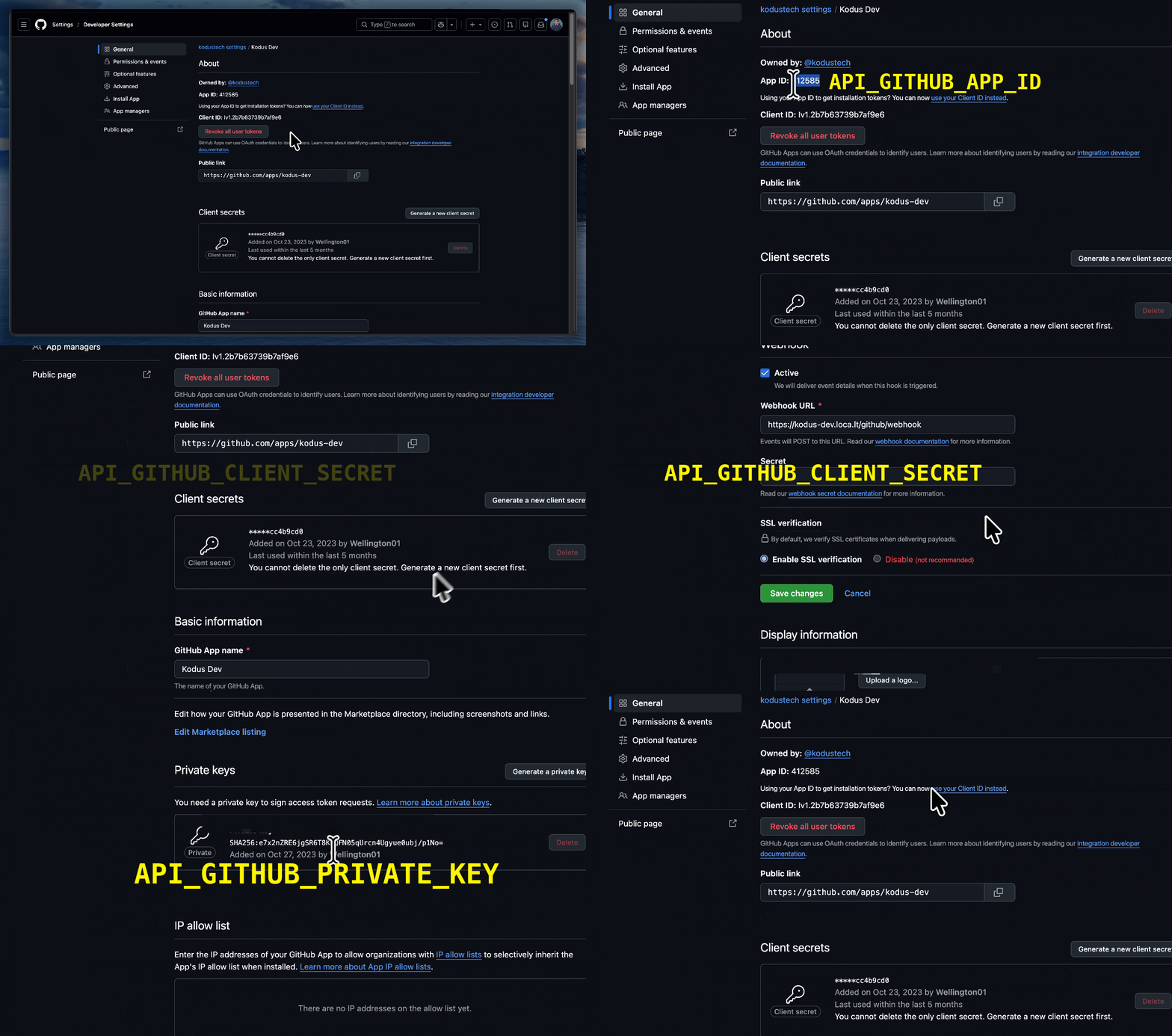 现在您需要获取 GitHub 生成的凭据并将其添加到您的 Kodus 环境变量中。
### App ID
在应用"关于"页面的顶部,复制 **App ID**。
添加到您的 `.env`:
```
API_GITHUB_APP_ID=your_app_id_here
```
### Client Secret
转到 **Client secrets** 部分并点击 **Generate a new client secret**。
复制生成的值。
添加到您的 `.env`:
```
API_GITHUB_CLIENT_SECRET=your_client_secret_here
```
### Private Key
滚动到页面底部并点击 **Generate a private key**。
这将下载一个 `.pem` 文件。使用文本编辑器打开此文件并复制整个内容。
添加到您的 `.env`:
```
API_GITHUB_PRIVATE_KEY="-----BEGIN RSA PRIVATE KEY----- ..."
```
### 安装 URL
打开您的 GitHub App,点击 **Install App**。从浏览器地址栏复制安装 URL(形如 `https://github.com/apps//installations/new`)。
添加到您的 `.env`:
```
WEB_GITHUB_INSTALL_URL="https://github.com/apps/your-app/installations/new"
```
## 环境变量摘要
最后,您的配置文件应包含:
```bash theme={null}
API_GITHUB_APP_ID=123456
API_GITHUB_CLIENT_SECRET=example_secret_123
API_GITHUB_PRIVATE_KEY="-----BEGIN RSA PRIVATE KEY----- ..."
WEB_GITHUB_INSTALL_URL="https://github.com/apps/your-app/installations/new"
```
在 GitHub 上点击 **Save Changes**(保存更改)并重启您的 Kodus 应用程序以应用更改。
## 验证连接
Webhook URL 必须到达 webhooks 服务,而不是前端登录页。只有反向代理将 `/github/webhook` 转发到该服务时,才能使用 `API_DOMAIN`;不能仅凭 `WEB_DOMAIN` 或 200/307 响应判断投递成功。
保持 **Redirect on update** 开启。安装或修改仓库访问范围后,完成通过 **Setup URL** 返回 Kodus 的浏览器流程。成功的 `ping` 或被忽略的 `installation` 事件不会创建 Kodus 集成。
在 Kodus 的 Git Settings 中确认目标仓库已连接。然后创建测试 PR,同时检查 GitHub 投递响应和 Kodus webhooks/worker 日志。若未连接,请检查仓库授权范围、新权限是否批准、Setup URL 和反向代理路由。
[GitHub 注册参考](https://docs.github.com/en/apps/creating-github-apps/registering-a-github-app/registering-a-github-app).
现在您需要获取 GitHub 生成的凭据并将其添加到您的 Kodus 环境变量中。
### App ID
在应用"关于"页面的顶部,复制 **App ID**。
添加到您的 `.env`:
```
API_GITHUB_APP_ID=your_app_id_here
```
### Client Secret
转到 **Client secrets** 部分并点击 **Generate a new client secret**。
复制生成的值。
添加到您的 `.env`:
```
API_GITHUB_CLIENT_SECRET=your_client_secret_here
```
### Private Key
滚动到页面底部并点击 **Generate a private key**。
这将下载一个 `.pem` 文件。使用文本编辑器打开此文件并复制整个内容。
添加到您的 `.env`:
```
API_GITHUB_PRIVATE_KEY="-----BEGIN RSA PRIVATE KEY----- ..."
```
### 安装 URL
打开您的 GitHub App,点击 **Install App**。从浏览器地址栏复制安装 URL(形如 `https://github.com/apps//installations/new`)。
添加到您的 `.env`:
```
WEB_GITHUB_INSTALL_URL="https://github.com/apps/your-app/installations/new"
```
## 环境变量摘要
最后,您的配置文件应包含:
```bash theme={null}
API_GITHUB_APP_ID=123456
API_GITHUB_CLIENT_SECRET=example_secret_123
API_GITHUB_PRIVATE_KEY="-----BEGIN RSA PRIVATE KEY----- ..."
WEB_GITHUB_INSTALL_URL="https://github.com/apps/your-app/installations/new"
```
在 GitHub 上点击 **Save Changes**(保存更改)并重启您的 Kodus 应用程序以应用更改。
## 验证连接
Webhook URL 必须到达 webhooks 服务,而不是前端登录页。只有反向代理将 `/github/webhook` 转发到该服务时,才能使用 `API_DOMAIN`;不能仅凭 `WEB_DOMAIN` 或 200/307 响应判断投递成功。
保持 **Redirect on update** 开启。安装或修改仓库访问范围后,完成通过 **Setup URL** 返回 Kodus 的浏览器流程。成功的 `ping` 或被忽略的 `installation` 事件不会创建 Kodus 集成。
在 Kodus 的 Git Settings 中确认目标仓库已连接。然后创建测试 PR,同时检查 GitHub 投递响应和 Kodus webhooks/worker 日志。若未连接,请检查仓库授权范围、新权限是否批准、Setup URL 和反向代理路由。
[GitHub 注册参考](https://docs.github.com/en/apps/creating-github-apps/registering-a-github-app/registering-a-github-app).