

Página de Plugins
Abre Plugins en la barra lateral. Solo los Owners pueden instalar o cambiar plugins; los Billing Managers, Repo Admins y Contributors pueden verlos. Cada tarjeta muestra un plugin y, una vez conectado, Installed, Default o Locked. En una instalación self-hosted, la página necesita el MCP Manager.
El plugin Kodus MCP está conectado en todos los workspaces (Default). Lee repositorios, pull requests, commits, archivos y diffs de tu proveedor de Git, y gestiona Kody Rules, memorias e issues de Kody. Siempre está activo y no cuenta para el límite del plan Free que se describe más abajo.
Instalar un plugin
1
Abre el plugin
Haz clic en su tarjeta.
2
Conéctalo
Un plugin con inicio de sesión lo pide primero: haz clic en Authenticate with el plugin (OAuth), o completa los campos y haz clic en Connect (API key o token). Se instala en cuanto se conecta. Kody empieza con las herramientas que el plugin marca como de solo lectura, o con todas las herramientas cuando no marca ninguna.Un plugin sin inicio de sesión va directo a Selected tools. Elige las herramientas que Kody puede usar y haz clic en Install plugin.
3
Cambia las herramientas más adelante
Abre un plugin instalado, cambia Selected tools y haz clic en Update Tools. Reset Authentication lo desconecta.
En el plan Free (y en self-hosted sin licencia), Kody ejecuta hasta 3 plugins instalados a la vez, los más antiguos primero. Un banner en la página Plugins nombra los que omite, y sus tarjetas muestran Locked. Git Issues no se puede instalar cuando tu proveedor de código es Azure Repos o Bitbucket Data Center, que no tienen un issue tracker nativo.
Plugins personalizados
Agrega tu propio servidor MCP cuando el catálogo no cubra una herramienta. El servidor debe ser accesible desde Kodus: un endpoint HTTP o SSE remoto, nolocalhost.
1
Agrégalo
En la tarjeta Add Custom Plugin, haz clic en Add Plugin.
2
Completa el formulario
Haz clic en Create Plugin.
3
Instálalo
Se abre el plugin. Con OAuth 2.0, haz clic primero en Authenticate with el plugin. Luego elige sus herramientas en Selected tools y haz clic en Install plugin. Si la lista está vacía, revisa la URL, el protocolo y la autorización.
Usar plugins en una respuesta
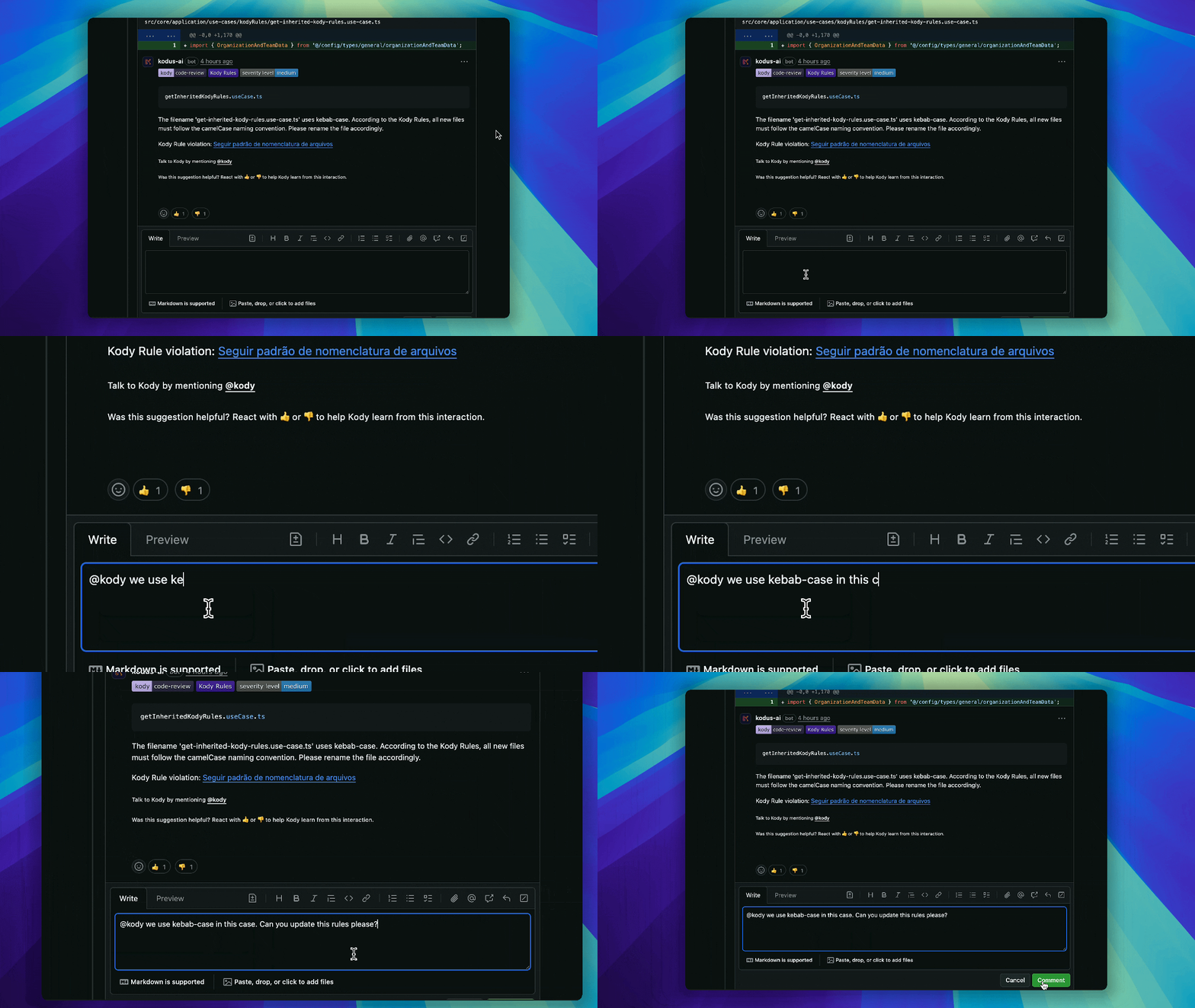 Menciona a Kody en un comentario sobre una sugerencia o sobre el pull request. Kody llama al plugin que necesita y responde en el mismo hilo.
@kody, update this kody rule to ignore test files@kody, move this task https://jira.com/task-123 to DONE
Validar lógica de negocio
@kody -v business-logic compara un pull request con la tarea que referencia, leída a través del plugin de tu gestor de tareas.
Validación de Lógica de Negocio
Requisitos previos, ajustes y solución de problemas para
@kody -v business-logic.