

Si deseas habilitar “Iniciar sesión con GitHub” para los usuarios de la plataforma, ese es un proceso separado de OAuth App y no interfiere con los permisos de la GitHub App. Esta guía se centra en la integración funcional. Consulta OAuth App de GitHub.
Requisitos previos
Ten listos los dominios de tu aplicación:- WEB_DOMAIN: URL de tu frontend (ej.,
https://app.yourdomain.comohttp://localhost:3000) - API_DOMAIN: URL de tu backend/API (ej.,
https://api.yourdomain.comohttp://localhost:3000para configuraciones de monorepo/proxy) - WEBHOOK_DOMAIN (opcional): Dominio público para webhooks (ej.,
https://kodus-webhooks.yourdomain.com). Si enrutas/.../webhooken el dominio de la API, puedes usarAPI_DOMAIN.
Paso 1: Crear la GitHub App
- En GitHub, ve a Settings > Developer Settings > GitHub Apps
- Haz clic en New GitHub App
- Completa la información básica (Name, Homepage URL) según tu preferencia

Paso 2: Configurar las URLs de callback y configuración
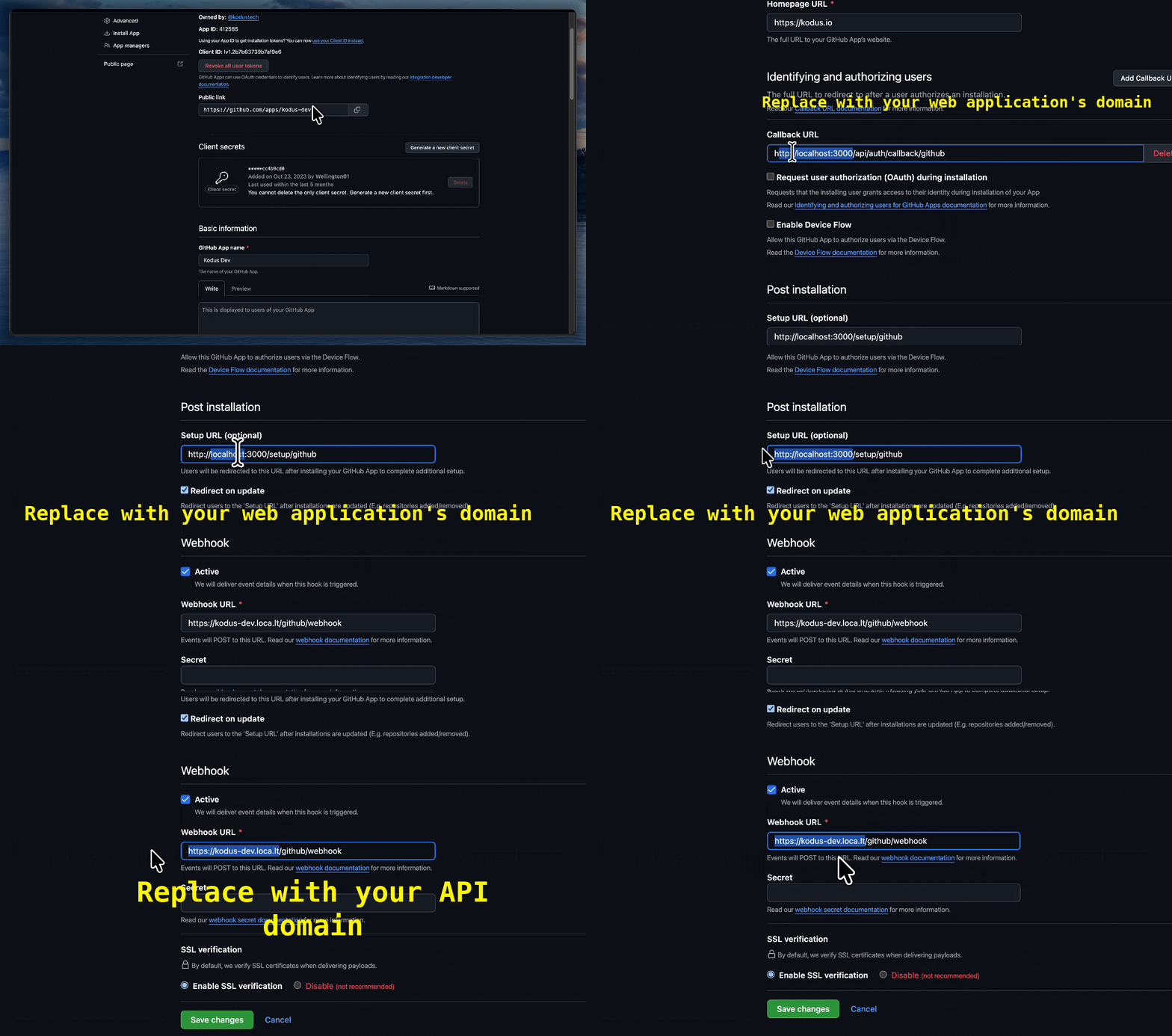 Este paso es fundamental para garantizar que la instalación y la redirección funcionen correctamente. Completa los campos a continuación, reemplazando
 WEB_DOMAIN con tu URL real:
-
Callback URL:
Esta URL se utiliza para completar el flujo de autorización.
-
Setup URL:
- Marca la opción: Redirect on update Esto garantiza que, tras instalar la app, los usuarios sean redirigidos de regreso a Kodus para completar la configuración.
Paso 3: Configurar el webhook
El webhook notifica a Kodus sobre los eventos en tus pull requests.Los webhooks son gestionados por un servicio separado (puerto 3332). Si usas el dominio de la API aquí, asegúrate de que tu proxy inverso enrute
/github/webhook al servicio de webhooks. De lo contrario, usa un dominio dedicado para webhooks.-
Webhook URL:
- Asegúrate de que la opción Active esté marcada
Paso 4: Recopilar credenciales y agregarlas al .env
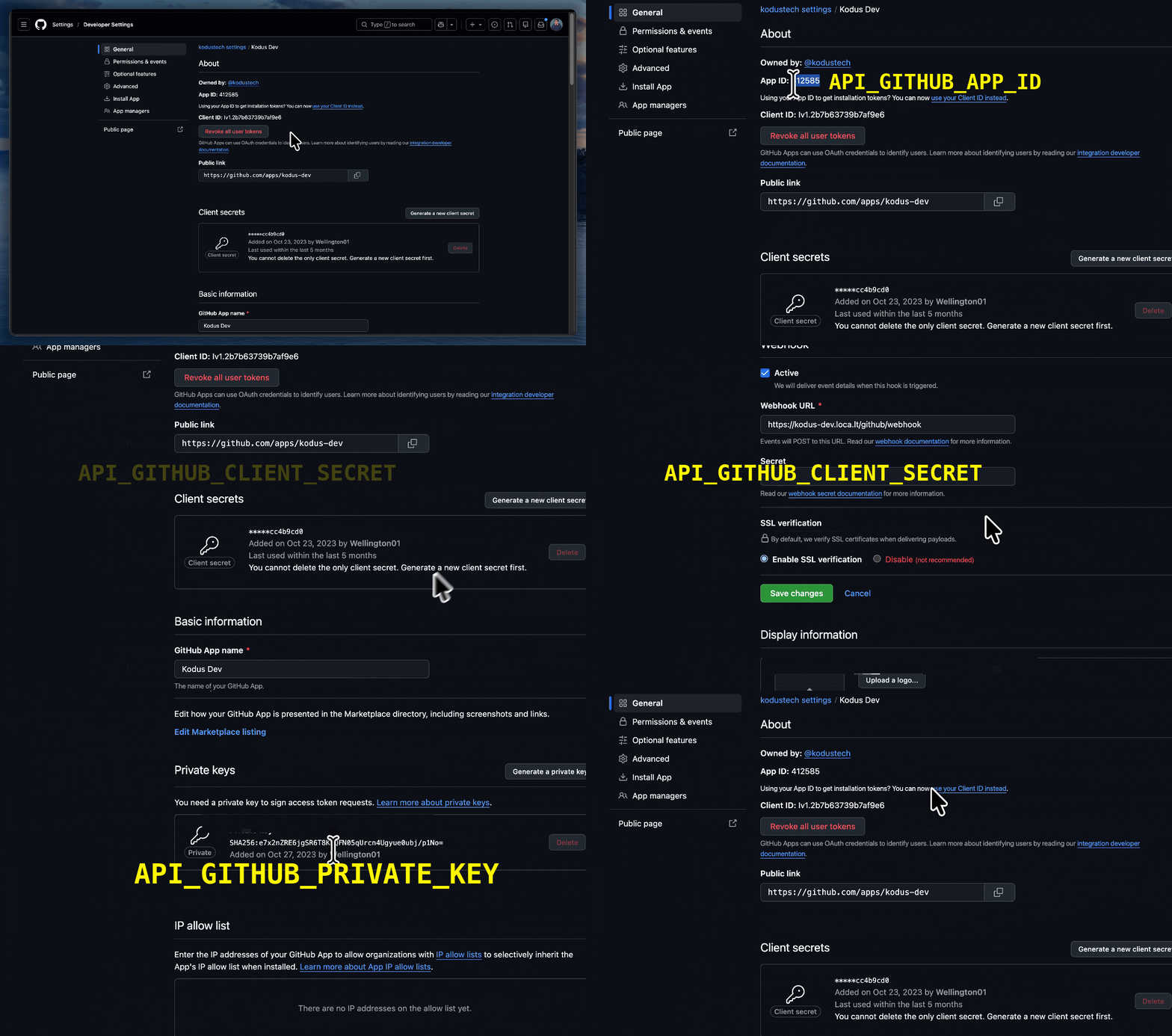 Ahora necesitas obtener las credenciales generadas por GitHub y agregarlas a las variables de entorno de Kodus.
App ID
En la parte superior de la página “About” de tu app, copia el App ID. Agrega a tu.env:
Client Secret
Ve a la sección Client secrets y haz clic en Generate a new client secret. Copia el valor generado. Agrega a tu.env:
Private Key
Desplázate hasta el final de la página y haz clic en Generate a private key. Esto descargará un archivo.pem. Abre este archivo con un editor de texto y copia todo el contenido.
Agrega a tu .env:
Installation URL
Abre tu GitHub App y haz clic en Install App. Copia la URL de la barra de direcciones del navegador (tiene el formatohttps://github.com/apps/<app-slug>/installations/new).
Agrega a tu .env: