

なぜカスタムプラグインか
カスタムプラグインを使うと、Kody はプルリクエストに回答する際に、ナレッジベース、インシデントダッシュボード、ポリシーエンジンなどの社内システムを読み取れます。レビュアーがスクリーンショットや古いスニペットをコメントに貼り付ける必要がなくなります。Kodus がサポートするのはリモート MCP サーバーのみです。サーバーは Kodus のインフラから到達可能でなければなりません。
localhost やデスクトップの MCP エンドポイントは使えません。プラグイン情報を準備する
Plugins ページを開く前に、次の情報を集めておきます。
試せるリモート MCP サーバーをお探しですか?
- Smithery.ai は、デプロイ可能な MCP サービスをキュレーションしています。
- Awesome Remote MCP Servers は、コミュニティが管理するエンドポイントを一覧にしています。
Kodus にプラグインをインストールする
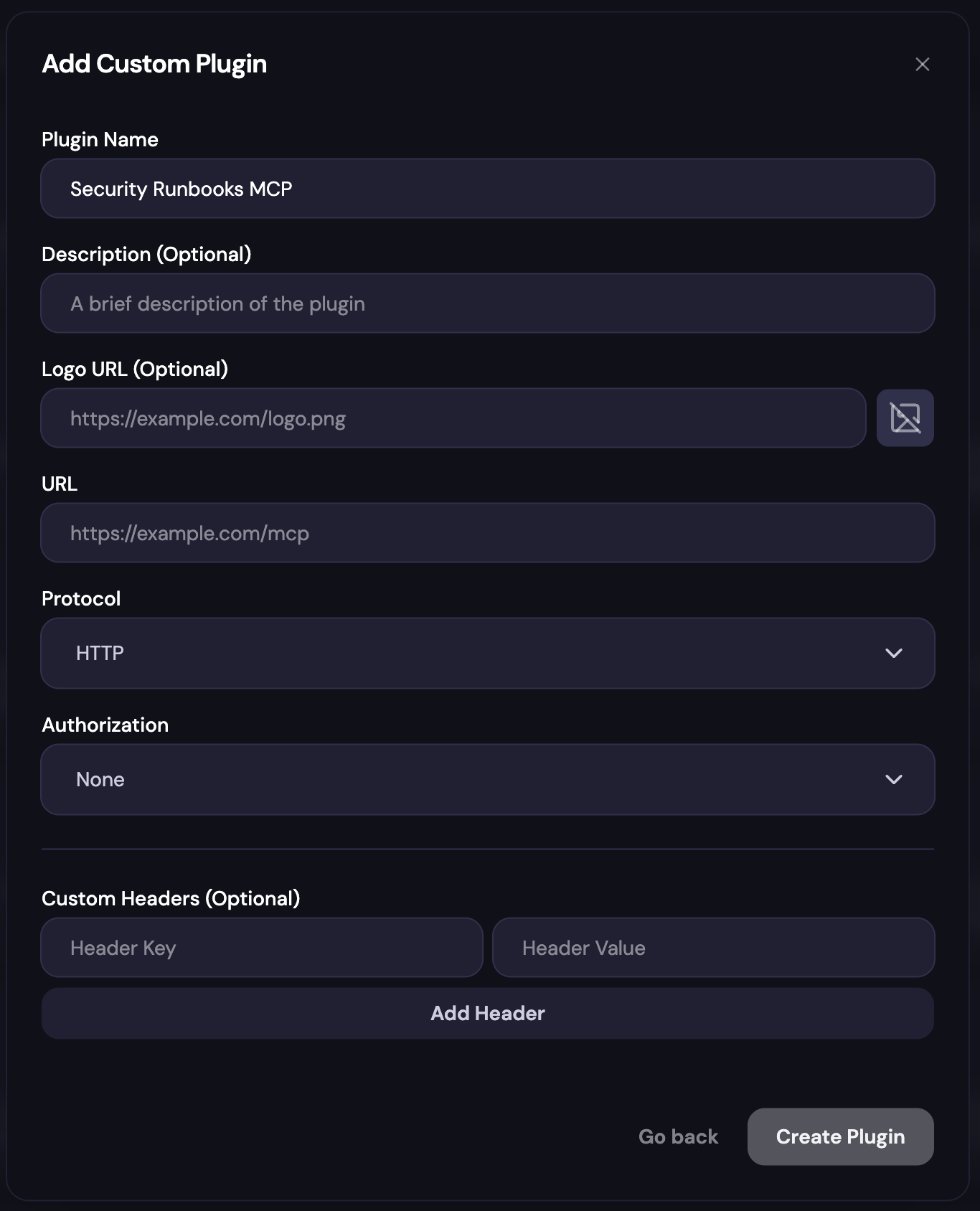
Plugins → Add Custom Plugin カード → Add Plugin でこのフォームが開きます
1
フォームを開く
サイドバーで Plugins を開きます。Add Custom Plugin カードで Add Plugin をクリックします。
2
入力する
3
ツールを選んでインストールする
プラグインが開きます。OAuth 2.0 の場合は、まず Authenticate with プラグインをクリックします。Selected tools で、Kody に必要なツールだけを残し、Install plugin をクリックします。インストール済みのプラグインは、カードに Installed と表示されます。
接続を確認する
- Kody が有効なリポジトリで、プルリクエストを開きます。
-
@kodyに続けて、そのプラグインにしか答えられない質問をコメントします。 - Kody の返信を確認します。プラグインが返したデータが含まれているはずです。含まれていない場合は、Plugins ページでそのプラグインを開き、URL、プロトコル、認可を確認してください。
サーバーを構築せずに流れを試すには、
https://docs.kodus.io/mcp をカスタムプラグインとして追加します。プロトコルは HTTP、認可は None です。カスタムエージェントで使う
カスタムエージェントは、エージェントのページの Tools → Plugins でオンにすると、インストール済みのプラグインから読み取れるようになります。提供されるのは読み取りツールだけです。Skills, docs and tools を参照してください。クイックチェックリスト
- サーバーが HTTP または SSE で Kodus から到達できる。
- 選んだ方式で認可が機能する。
- Selected tools にツールが一覧表示され、Kody に必要なものだけが選択されている。
- プラグインに Installed と表示されている。
- プルリクエストでのテストコメントに、プラグインのデータが返ってきた。
- 連携の監視と更新を担当する人がいる。