

Se quiser habilitar “Entrar com GitHub” para usuários da plataforma, esse é um processo separado de OAuth App e não interfere nas permissões do GitHub App. Este guia foca na integração funcional. Veja OAuth App do GitHub.
Pré-requisitos
Tenha os domínios da sua aplicação prontos:- WEB_DOMAIN: Sua URL de Frontend (ex.:
https://app.yourdomain.comouhttp://localhost:3000) - API_DOMAIN: Sua URL de Backend/API (ex.:
https://api.yourdomain.comouhttp://localhost:3000para configurações monorepo/proxy) - WEBHOOK_DOMAIN (opcional): Domínio público para webhooks (ex.:
https://kodus-webhooks.yourdomain.com). Se você roteia/.../webhookno domínio da API, pode usarAPI_DOMAIN.
Passo 1: Criar o GitHub App
- No GitHub, vá em Settings > Developer Settings > GitHub Apps
- Clique em New GitHub App
- Preencha as informações básicas (Nome, Homepage URL) de acordo com sua preferência

Passo 2: Configurar URLs de Callback e Setup
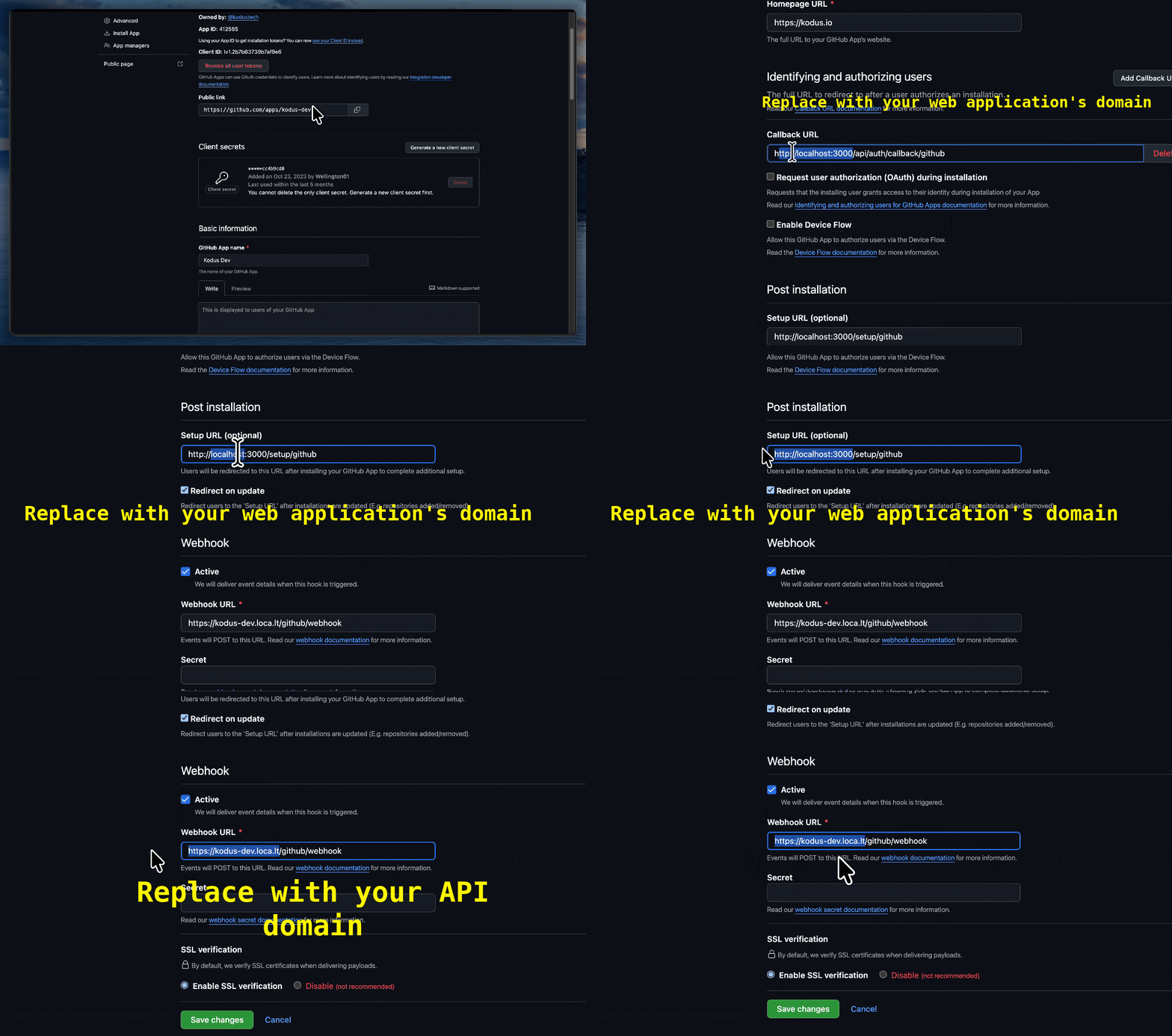 Esta etapa é fundamental para garantir que a instalação e o redirecionamento funcionem corretamente. Preencha os campos abaixo, substituindo
 WEB_DOMAIN pela sua URL real:
-
Callback URL:
Esta URL é usada para concluir o fluxo de autorização.
-
Setup URL:
- Marque a opção: Redirect on update Isso garante que, após instalar o app, os usuários sejam redirecionados de volta ao Kodus para concluir a configuração.
Passo 3: Configurar o Webhook
O webhook notifica o Kodus sobre eventos nos seus pull requests.Os webhooks são tratados por um serviço separado (porta 3332). Se usar o domínio da API aqui, certifique-se de que seu proxy reverso roteia
/github/webhook para o serviço de webhooks. Caso contrário, use um domínio dedicado para webhooks.-
Webhook URL:
- Certifique-se de que a opção Active está marcada
Configurar permissões do repositório e eventos
Em Repository permissions, configure os acessos abaixo conforme as funcionalidades habilitadas. Não deixe todas as permissões em No access.
Escrita em Contents só é necessária para funcionalidades que criam commits; somente leitura basta para ler código. Instale o app nos repositórios desejados e aprove novas permissões nas instalações existentes.
Assine Pull request, Pull request review comment, Issue comment e Push. O handler atual aceita esses quatro eventos; outros podem retornar 200 mesmo sendo ignorados.
Passo 4: Coletar Credenciais e Adicionar ao .env
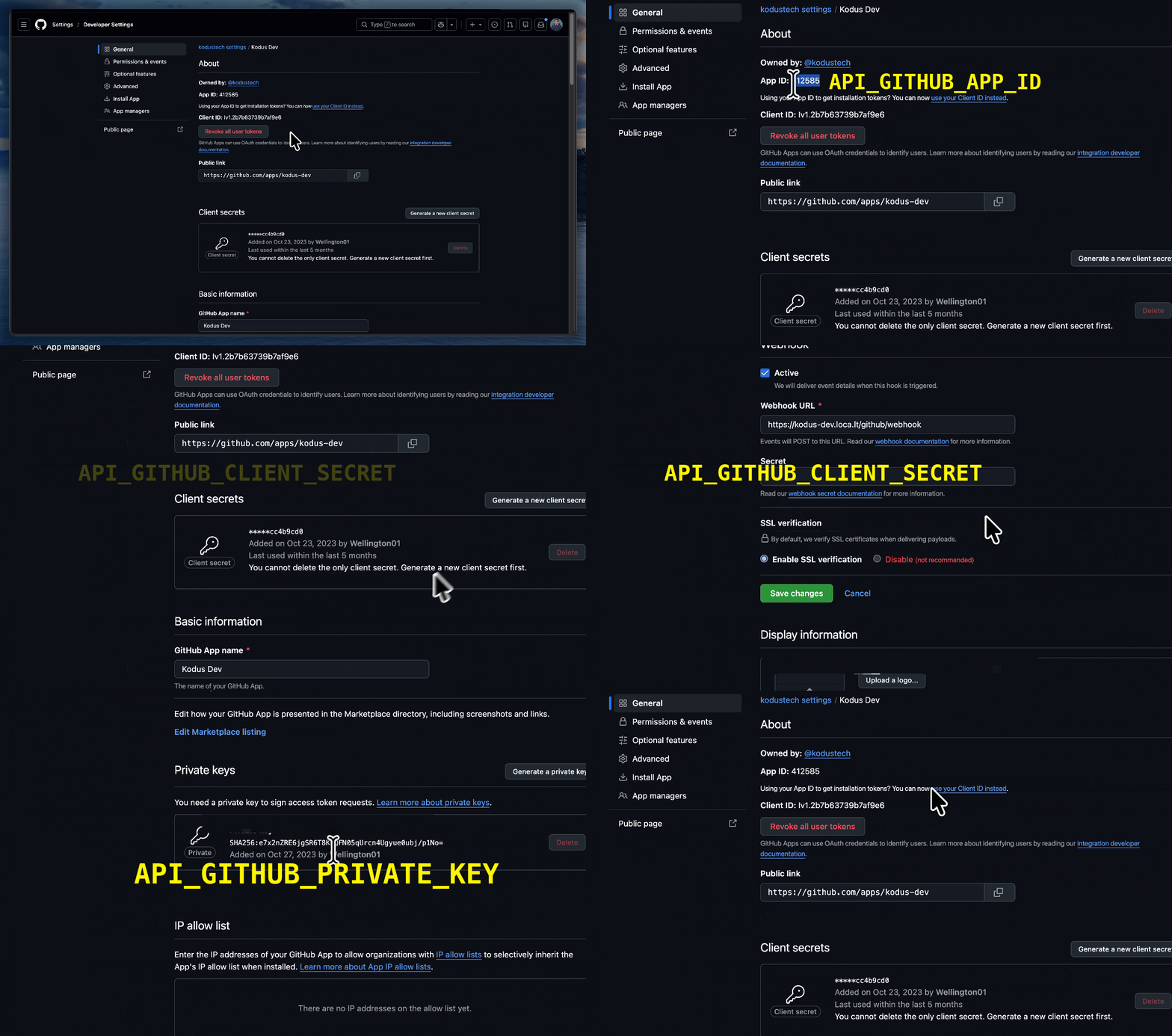 Agora você precisa obter as credenciais geradas pelo GitHub e adicioná-las às suas variáveis de ambiente do Kodus.
App ID
No topo da página “About” do seu app, copie o App ID. Adicione ao seu.env:
Client Secret
Vá para a seção Client secrets e clique em Generate a new client secret. Copie o valor gerado. Adicione ao seu.env:
Private Key
Role até o final da página e clique em Generate a private key. Isso fará o download de um arquivo.pem. Abra este arquivo com um editor de texto e copie todo o conteúdo.
Adicione ao seu .env:
Installation URL
Abra seu GitHub App e clique em Install App. Copie a URL da barra de endereços do navegador (ela se parece comhttps://github.com/apps/<app-slug>/installations/new).
Adicione ao seu .env:
Resumo das Variáveis de Ambiente
Ao final, seu arquivo de configuração deve conter:Verificar a conexão
A URL do webhook deve alcançar o serviço de webhooks, não o login do frontend. UseAPI_DOMAIN apenas se o proxy encaminhar /github/webhook para esse serviço; nem WEB_DOMAIN nem uma resposta 200/307 comprovam a entrega correta.
Mantenha Redirect on update ativado. Após instalar ou alterar o acesso aos repositórios, conclua o retorno do navegador ao Kodus pela Setup URL. Um ping bem-sucedido ou um evento installation ignorado não cria a integração no Kodus.
No Kodus, abra Repositories na barra lateral (antigo Git Settings) e confirme que o repositório esperado aparece na lista. Abra um pull request de teste e confira a resposta de entrega do GitHub e os logs de webhooks/worker do Kodus. Se a conexão não aparecer, confira acesso aos repositórios, permissões aprovadas, Setup URL e proxy.
Referência de registro no GitHub.