

为什么使用自定义插件
自定义插件让 Kody 在 pull request 上回答问题时,可以读取你的内部系统,例如知识库、事故仪表板或策略引擎。审阅者不必再把截图和过时的片段粘贴到评论中。Kodus 仅支持远程 MCP 服务器。服务器必须能从 Kodus 的基础设施访问:不支持
localhost,也不支持桌面端 MCP 端点。准备插件信息
在打开 Plugins 页面之前,先收集以下信息:
想找一些远程 MCP 服务器来试试?
- Smithery.ai 整理了可部署的 MCP 服务。
- Awesome Remote MCP Servers 列出了社区维护的端点。
在 Kodus 中安装插件
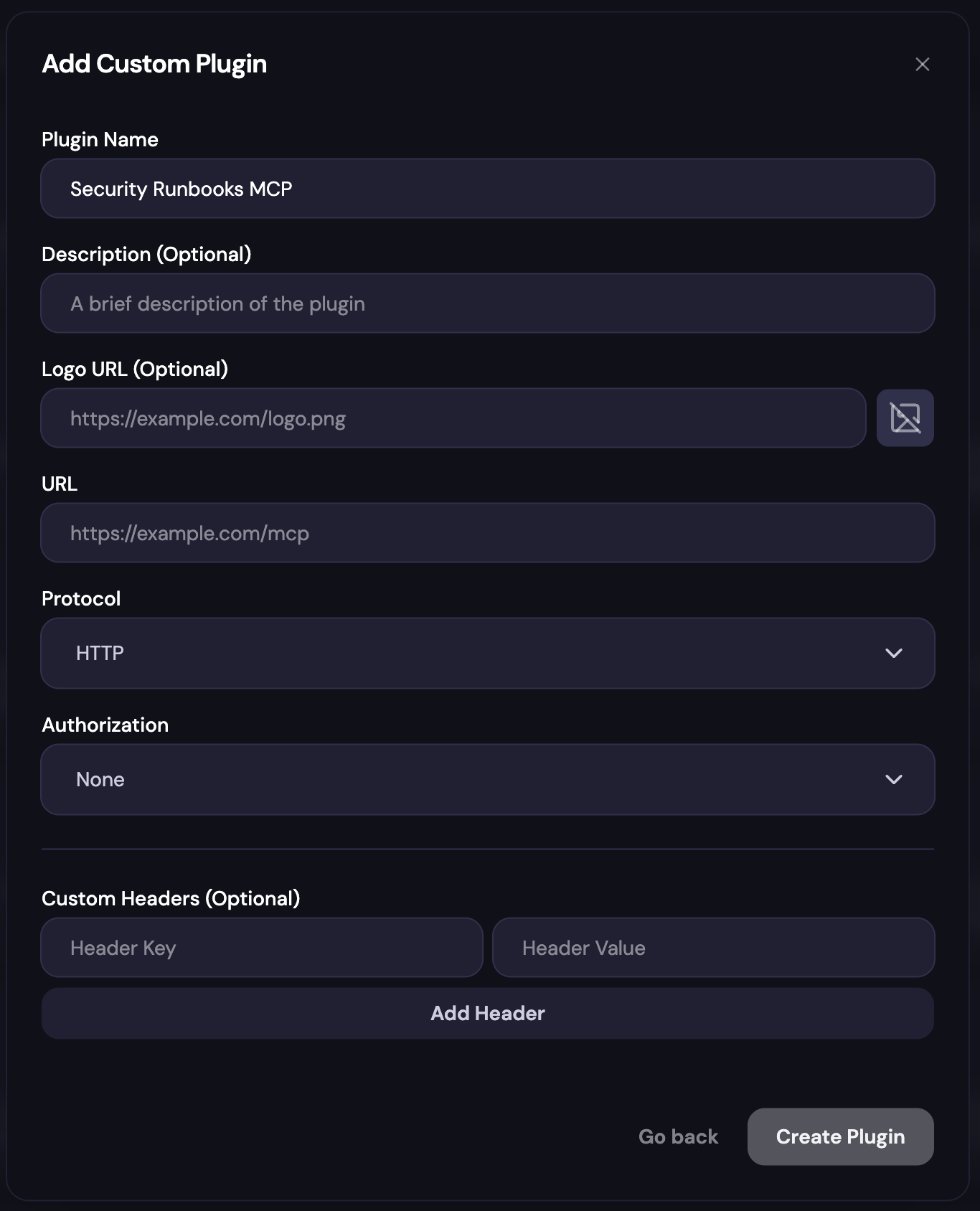
Plugins → Add Custom Plugin 卡片 → Add Plugin 会打开此表单
1
打开表单
在侧边栏中打开 Plugins。在 Add Custom Plugin 卡片上,点击 Add Plugin。
2
填写表单
3
选择其工具并安装
插件会打开。使用 OAuth 2.0 时,先点击 Authenticate with 该插件。在 Selected tools 下,只保留 Kody 需要的工具,然后点击 Install plugin。已安装的插件在其卡片上显示 Installed。
验证连接
- 在启用了 Kody 的仓库中打开一个 pull request。
-
用
@kody评论一个只有该插件能回答的问题: - 查看 Kody 的回复。其中应包含插件返回的数据。如果没有,请在 Plugins 页面打开该插件,检查其 URL、协议和授权。
如果想在不搭建服务器的情况下演练整个流程,可以把
https://docs.kodus.io/mcp 添加为自定义插件:协议选 HTTP,授权选 None。在自定义 agent 中使用
在 agent 页面的 Tools → Plugins 下打开已安装的插件后,自定义 agent 就能从该插件读取数据。只提供读取类工具。请参阅技能、文档和工具。快速检查清单
- 服务器可通过 HTTP 或 SSE 从 Kodus 访问。
- 其授权方式与你选择的方法相符。
- Selected tools 列出了工具,且只选中 Kody 需要的那些。
- 插件显示 Installed。
- 在 pull request 上发表的测试评论返回了来自该插件的数据。
- 有人负责监控和更新该集成。