

Introducción al FGPAT
Para permitir que Kody realice Revisiones de Código automáticas, necesitas generar un Fine-Grained Personal Access Token (FGPAT) en GitHub. Este token permite a Kody acceder de forma segura a tus repositorios y realizar análisis de código de manera controlada.Verificar los Permisos de Acceso de Grano Fino
Por defecto, un Fine-Grained PAT puede no tener acceso al contenido de tu organización. Asegura el acceso siguiendo estos pasos: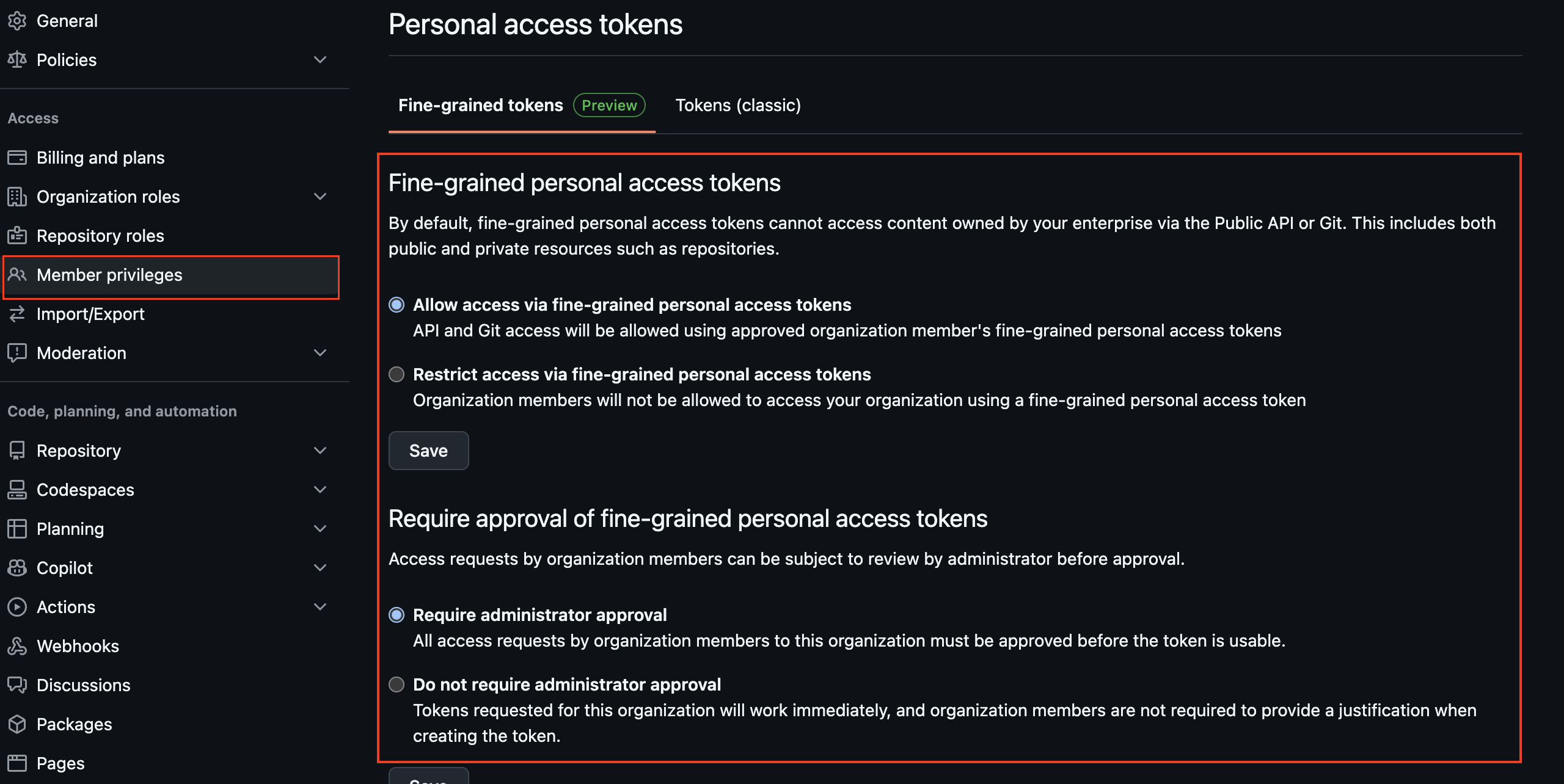
- Debes ser el propietario de la organización.
- Ve a la configuración de tu organización en GitHub:
- Puedes usar esta URL reemplazando con el nombre de tu organización: https://github.com/organizations/YOUR_ORG_NAME/settings/personal-access-tokens.
- En la barra lateral izquierda, en Personal access tokens, haz clic en Settings. En la pestaña Fine-grained tokens, selecciona Allow access via personal access tokens y haz clic en Save.
Generar el FGPAT (Fine-Grained Personal Access Token)
Sigue estos pasos para configurar el token correctamente:- Accede a GitHub y ve a la configuración de tu perfil:
-
Navega a
Developer Settings:- En la barra lateral izquierda, desplázate hacia abajo para encontrar
Developer Settingsy haz clic en ella.
- En la barra lateral izquierda, desplázate hacia abajo para encontrar
-
Ve a
Personal Access Tokens:- Aún en la barra lateral izquierda, bajo
Developer Settings, seleccionaPersonal Access Tokens. - Luego, haz clic en Fine-grained Tokens.
- Aún en la barra lateral izquierda, bajo
-
Genera un nuevo token:
- Haz clic en el botón
Generate new token.
- Haz clic en el botón
-
Configura el nuevo token con las siguientes especificaciones:
- Token Name: Elige un nombre fácilmente identificable, como
kody_code_review. - Expiration Date: Si es posible, selecciona una fecha de vencimiento larga, preferiblemente al menos 180 días.
- Resource Owner: Asegúrate de que la organización esté configurada como propietaria del token, ya que los repositorios del equipo están bajo la organización.
- Repository Access: Selecciona All repositories para permitir el acceso del token a todos los repositorios.
- Permissions: Configura los siguientes permisos:
- Repository:
- Commit statuses: Permiso de lectura.
- Contents: Permiso de lectura y escritura.
- Issues: Permiso de lectura.
- Metadata: Permiso de lectura.
- Pull requests: Permiso de lectura y escritura.
- Webhooks: Permiso de lectura y escritura.
- Organization:
- Members: Permiso de lectura.
- Token Name: Elige un nombre fácilmente identificable, como
-
Finaliza y guarda el token:
- Después de configurar los permisos, haz clic en
Generate token. - Asegúrate de copiar el token generado y guardarlo de forma segura, ya que lo necesitarás para configurar Kody.
- Después de configurar los permisos, haz clic en
Agregar el Token a Kody
Después de generar el token, pégalo en Kodus:- Durante el onboarding: en Connect your Git tool, elige la pestaña Github y haz clic en Connect via token.
- Más tarde: en la barra lateral, abre Repositories, haz clic en Github en Connect a provider, cambia a la pestaña Token, pega el token y haz clic en Validate and save.
- Reemplazar un token: en Repositories, haz clic en Reset en la tarjeta de Github, elige Just reset the integration y vuelve a conectar con el nuevo token como se describe arriba.
GitHub Enterprise Server (Beta)
Para conectar GitHub Enterprise Server con un token, el workspace en Cloud necesita acceso a esta beta. En una instancia autoalojada de Kodus, configuraBETA_FEATURES=true.
- Crea el token en tu instancia de GitHub Enterprise Server.
- En el diálogo de token de Github, activa Self-hosted e ingresa tu GitHub Enterprise URL, por ejemplo
https://github.your-company.com. Debe empezar conhttp://ohttps://. - Pega el token y haz clic en Validate and save.
<GitHub Enterprise URL>/api/v3. Si el token o la URL son incorrectos, el diálogo muestra Invalid Token or GitHub Enterprise URL.