

Plugins ページ
サイドバーで Plugins を開きます。プラグインをインストールまたは変更できるのはオーナーだけです。Billing Manager、Repo Admin、Contributor は閲覧できます。各カードにはプラグインが表示され、接続後は Installed、Default、Locked のいずれかが表示されます。セルフホスト環境では、このページに MCP Manager が必要です。
Kodus MCP はすべてのワークスペースに接続されています(Default)。Git プロバイダーからリポジトリ、プルリクエスト、コミット、ファイル、差分を読み取り、Kody Rules、メモリ、Kody の Issue を管理します。常にオンで、以下の Free プランの上限にはカウントされません。
プラグインをインストールする
1
プラグインを開く
カードをクリックします。
2
接続する
サインインが必要なプラグインでは、最初にサインインを求められます。プラグインの Authenticate with をクリックするか(OAuth)、フィールドに入力して Connect をクリックします(API キーまたはトークン)。接続するとすぐにインストールされます。Kody は、プラグインが読み取り専用とマークしたツールから始めます。マークされたツールがない場合は、すべてのツールから始めます。サインインが不要なプラグインは、そのまま Selected tools に進みます。Kody に使わせるツールを選び、Install plugin をクリックします。
3
あとからツールを変更する
インストール済みのプラグインを開き、Selected tools を変更して Update Tools をクリックします。Reset Authentication で接続を解除します。
Free プラン(およびライセンスのないセルフホスト)では、Kody が同時に実行するインストール済みプラグインは最大 3 つで、古いものが優先されます。スキップされたプラグインは Plugins ページのバナーに表示され、カードには Locked と表示されます。コードプロバイダーが Azure Repos または Bitbucket Data Center の場合、ネイティブの課題トラッカーがないため、Git Issues はインストールできません。
カスタムプラグイン
カタログがカバーしていないツールには、独自の MCP サーバーを追加します。サーバーは Kodus から到達できる必要があります。localhost ではなく、リモートの HTTP または SSE エンドポイントです。
1
追加する
Add Custom Plugin カードで Add Plugin をクリックします。
2
フォームに入力する
Create Plugin をクリックします。
3
インストールする
プラグインが開きます。OAuth 2.0 の場合は、最初にプラグインの Authenticate with をクリックします。続いて Selected tools でツールを選び、Install plugin をクリックします。一覧が空の場合は、URL、プロトコル、Authorization を確認してください。
返信でプラグインを使う
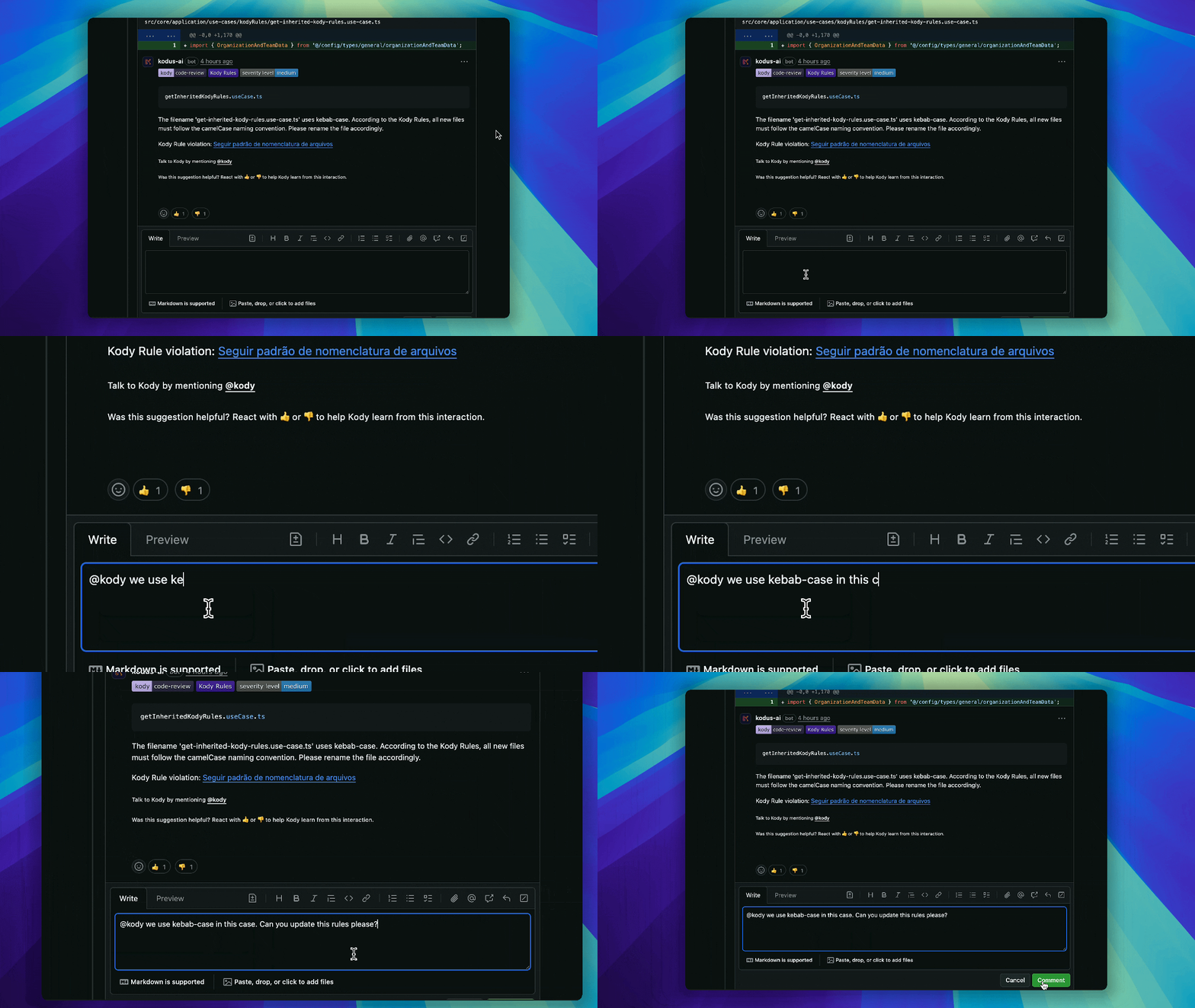 サジェストまたはプルリクエストへのコメントで Kody をメンションします。Kody は必要なプラグインを呼び出し、同じスレッドで返信します。
@kody, この kody ルールをテストファイルを無視するよう更新してください@kody, このタスク https://jira.com/task-123 を DONE に移動してください
ビジネスロジックを検証する
@kody -v business-logic は、プルリクエストを、それが参照するタスク(トラッカーのプラグイン経由で読み取り)と比較します。
ビジネスロジック検証
@kody -v business-logic の前提条件、設定、トラブルシューティング。