

Introdução ao FGPAT
Para habilitar a Kody a realizar Code Reviews automáticos, você precisa gerar um Fine-Grained Personal Access Token (FGPAT) no GitHub. Esse token permite que a Kody acesse seus repositórios de forma segura e realize a análise de código de maneira controlada.Verificar as permissões de acesso Fine-Grained
Por padrão, um Fine-Grained PAT pode não ter acesso ao conteúdo da sua organização. Garanta o acesso seguindo estas etapas: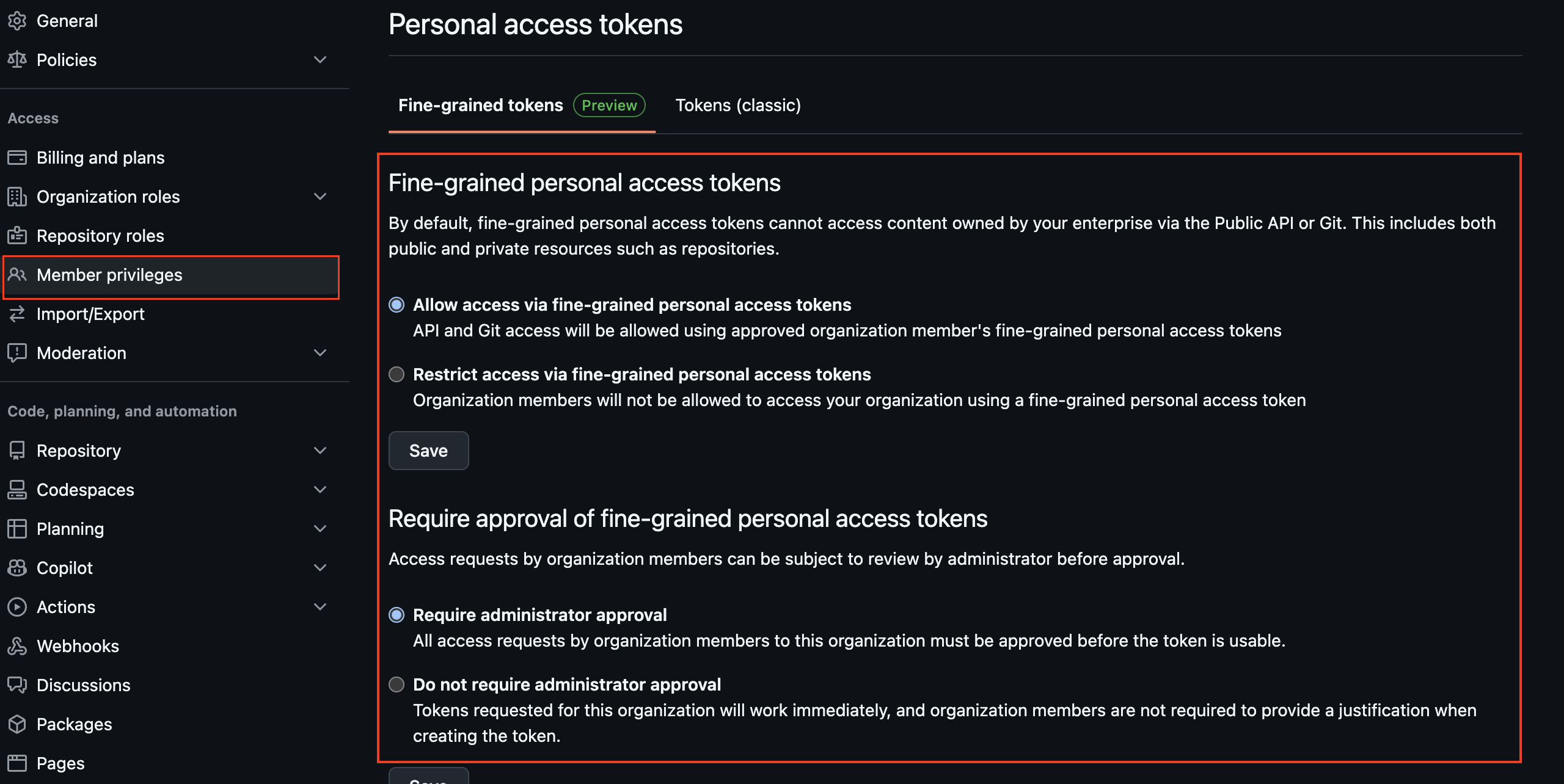
- Você precisa ser o owner da organização.
- Vá para as configurações da sua organização no GitHub:
- Você pode usar esta URL, substituindo pelo nome da sua organização: https://github.com/organizations/YOUR_ORG_NAME/settings/personal-access-tokens.
- Na barra lateral esquerda, em Personal access tokens, clique em Settings. Na aba Fine-grained tokens, selecione Allow access via personal access tokens e clique em Save.
Gerando o FGPAT (Fine-Grained Personal Access Token)
Siga estas etapas para configurar o token corretamente:- Acesse o GitHub e vá para as configurações do seu perfil:
-
Navegue até
Developer Settings:- Na barra lateral esquerda, role para baixo até encontrar
Developer Settingse clique nele.
- Na barra lateral esquerda, role para baixo até encontrar
-
Vá para
Personal Access Tokens:- Ainda na barra lateral esquerda, em
Developer Settings, selecionePersonal Access Tokens. - Depois, clique em Fine-grained Tokens.
- Ainda na barra lateral esquerda, em
-
Gere um novo token:
- Clique no botão
Generate new token.
- Clique no botão
-
Configure o novo token com as seguintes especificações:
- Token Name: Escolha um nome fácil de identificar, como
kody_code_review. - Expiration Date: Se possível, selecione uma data de expiração longa, de preferência de pelo menos 180 dias.
- Resource Owner: Garanta que a organização esteja definida como dona do token, já que os repositórios do time ficam na organização.
- Repository Access: Selecione All repositories para permitir que o token acesse todos os repositórios.
- Permissions: Configure as seguintes permissões:
- Repository:
- Commit statuses: Permissão de leitura.
- Contents: Permissão de leitura e escrita.
- Issues: Permissão de leitura.
- Metadata: Permissão de leitura.
- Pull requests: Permissão de leitura e escrita.
- Webhooks: Permissão de leitura e escrita.
- Organization:
- Members: Permissão de leitura.
- Token Name: Escolha um nome fácil de identificar, como
-
Finalize e salve o token:
- Depois de configurar as permissões, clique em
Generate token. - Copie o token gerado e guarde-o com segurança, pois você precisará dele para configurar a Kody.
- Depois de configurar as permissões, clique em
Adicionando o Token à Kody
Depois de gerar o token, cole-o na Kodus:- Durante o onboarding: em Connect your Git tool, escolha a aba Github e clique em Connect via token.
- Depois: na barra lateral, abra Repositories, clique em Github em Connect a provider, mude para a aba Token, cole o token e clique em Validate and save.
- Trocando um token: em Repositories, clique em Reset no card Github, escolha Just reset the integration e conecte novamente com o novo token, como descrito acima.
GitHub Enterprise Server (Beta)
Para conectar o GitHub Enterprise Server com um token, o workspace no Cloud precisa ter acesso a esse beta. Na Kodus self-hosted, definaBETA_FEATURES=true.
- Crie o token na sua instância do GitHub Enterprise Server.
- No diálogo de token do Github, ative Self-hosted e informe a GitHub Enterprise URL, por exemplo
https://github.your-company.com. Ela precisa começar comhttp://ouhttps://. - Cole o token e clique em Validate and save.
<GitHub Enterprise URL>/api/v3. Se o token ou a URL estiverem errados, o diálogo mostra Invalid Token or GitHub Enterprise URL.