

Plugins 页面
在侧边栏中打开 Plugins。只有所有者可以安装或更改插件;计费管理员、代码库管理员和贡献者可以查看。每张卡片显示一个插件,连接后会显示 Installed、Default 或 Locked。在自托管安装上,该页面需要 MCP Manager。
Kodus MCP 在每个工作区中都已连接(Default)。它从您的 Git 提供方读取代码库、拉取请求、提交、文件和 diff,并管理 Kody Rules、memory 和 Kody issue。它始终开启,且不计入下文所述的 Free 套餐限制。
安装插件
1
打开插件
点击它的卡片。
2
连接它
需要登录的插件会先要求登录:点击 Authenticate with 该插件(OAuth),或填写字段并点击 Connect(API key 或 token)。连接后即完成安装。Kody 默认使用插件标记为只读的工具;如果插件没有标记任何工具,则使用所有工具。无需登录的插件会直接进入 Selected tools。选择 Kody 可以使用的工具,然后点击 Install plugin。
3
之后更改工具
打开已安装的插件,更改 Selected tools 并点击 Update Tools。Reset Authentication 会断开连接。
在 Free 套餐(以及未获得许可的自托管版本)中,Kody 一次最多运行 3 个已安装的插件,最早安装的优先。Plugins 页面上的横幅会列出被跳过的插件,它们的卡片显示 Locked。当您的代码提供方是 Azure Repos 或 Bitbucket Data Center(它们没有原生的问题跟踪器)时,无法安装 Git Issues。
自定义插件
当目录无法覆盖某个工具时,可以添加您自己的 MCP 服务器。该服务器必须能从 Kodus 访问:是远程 HTTP 或 SSE 端点,而不是localhost。
1
添加
在 Add Custom Plugin 卡片上,点击 Add Plugin。
2
填写表单
点击 Create Plugin。
3
安装
插件会打开。使用 OAuth 2.0 时,请先点击 Authenticate with 该插件。然后在 Selected tools 下选择它的工具,并点击 Install plugin。如果列表为空,请检查 URL、协议和授权。
在回复中使用插件
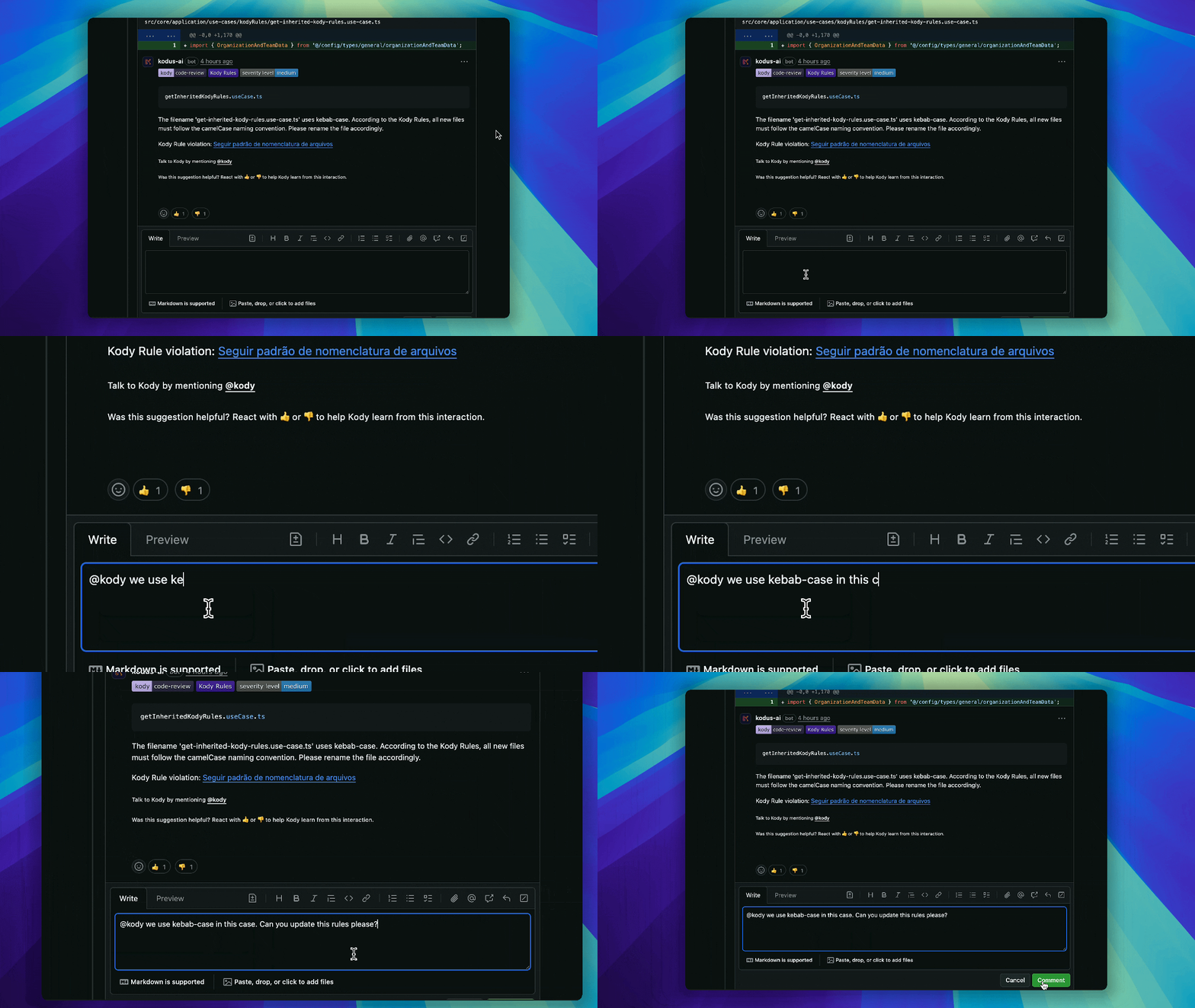 在建议或拉取请求的评论中提及 Kody。Kody 会调用它需要的插件,并在同一线程中回复。
@kody, update this kody rule to ignore test files@kody, move this task https://jira.com/task-123 to DONE
验证业务逻辑
@kody -v business-logic 会将拉取请求与它所引用的任务进行比较,任务通过您的任务跟踪插件读取。
业务逻辑验证
@kody -v business-logic 的前提条件、设置和故障排除。