

プラットフォームユーザーが「GitHubでサインイン」できるようにしたい場合は、それは別のOAuthアプリのプロセスであり、GitHub Appの権限とは干渉しません。このガイドは機能的なインテグレーションに焦点を当てています。GitHub OAuthアプリを参照してください。
前提条件
アプリケーションのドメインを準備してください:- WEB_DOMAIN: フロントエンドのURL(例:
https://app.yourdomain.comまたはhttp://localhost:3000) - API_DOMAIN: バックエンド/APIのURL(例:
https://api.yourdomain.com、またはモノレポ/プロキシセットアップの場合はhttp://localhost:3000) - WEBHOOK_DOMAIN(オプション): Webhook用のパブリックドメイン(例:
https://kodus-webhooks.yourdomain.com)。APIドメインで/.../webhookをルーティングする場合はAPI_DOMAINを使用できます。
ステップ1:GitHub Appの作成
- GitHubでSettings > Developer Settings > GitHub Appsに移動
- New GitHub Appをクリック
- 基本情報(名前、ホームページURL)をお好みに合わせて入力

ステップ2:コールバックURLとセットアップURLの設定
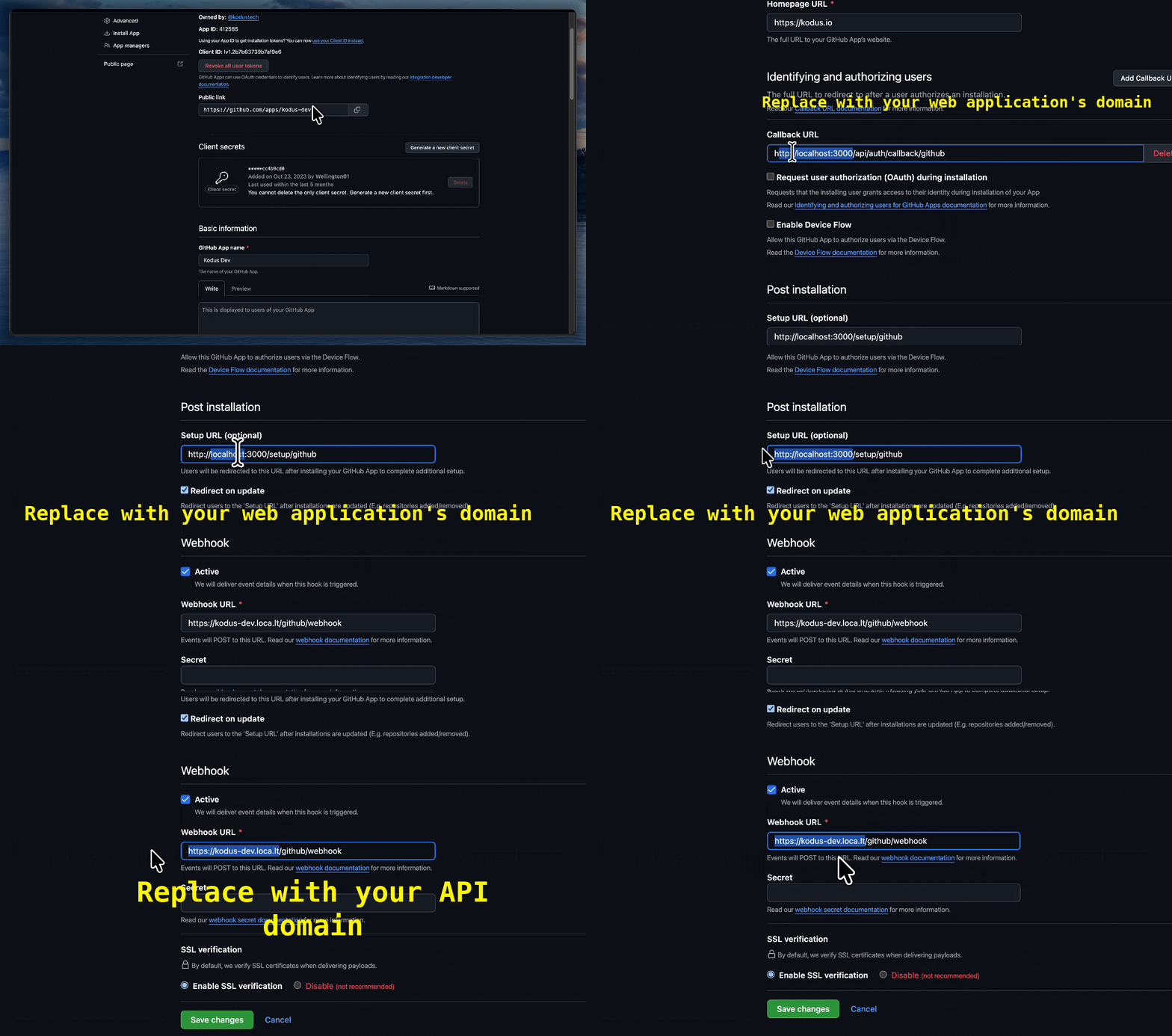 このステップはインストールとリダイレクトが正しく機能するために重要です。以下のフィールドに、
WEB_DOMAINを実際のURLに置き換えて入力してください:
-
Callback URL:
このURLは認可フローを完了するために使用されます。
-
Setup URL:
- オプションRedirect on updateを有効にする これにより、アプリのインストール後にユーザーがKodusにリダイレクトされてセットアップを完了できるようになります。
ステップ3:Webhookの設定
WebhookはKodusにプルリクエストのイベントを通知します。WebhooksはWebhooksサービス(ポート3332)が処理します。ここでAPIドメインを使用する場合は、リバースプロキシが
/github/webhookをWebhooksサービスにルーティングすることを確認してください。そうでない場合は専用のWebhooksドメインを使用してください。-
Webhook URL:
- Activeオプションがチェックされていることを確認
ステップ4:認証情報の収集と.envへの追加
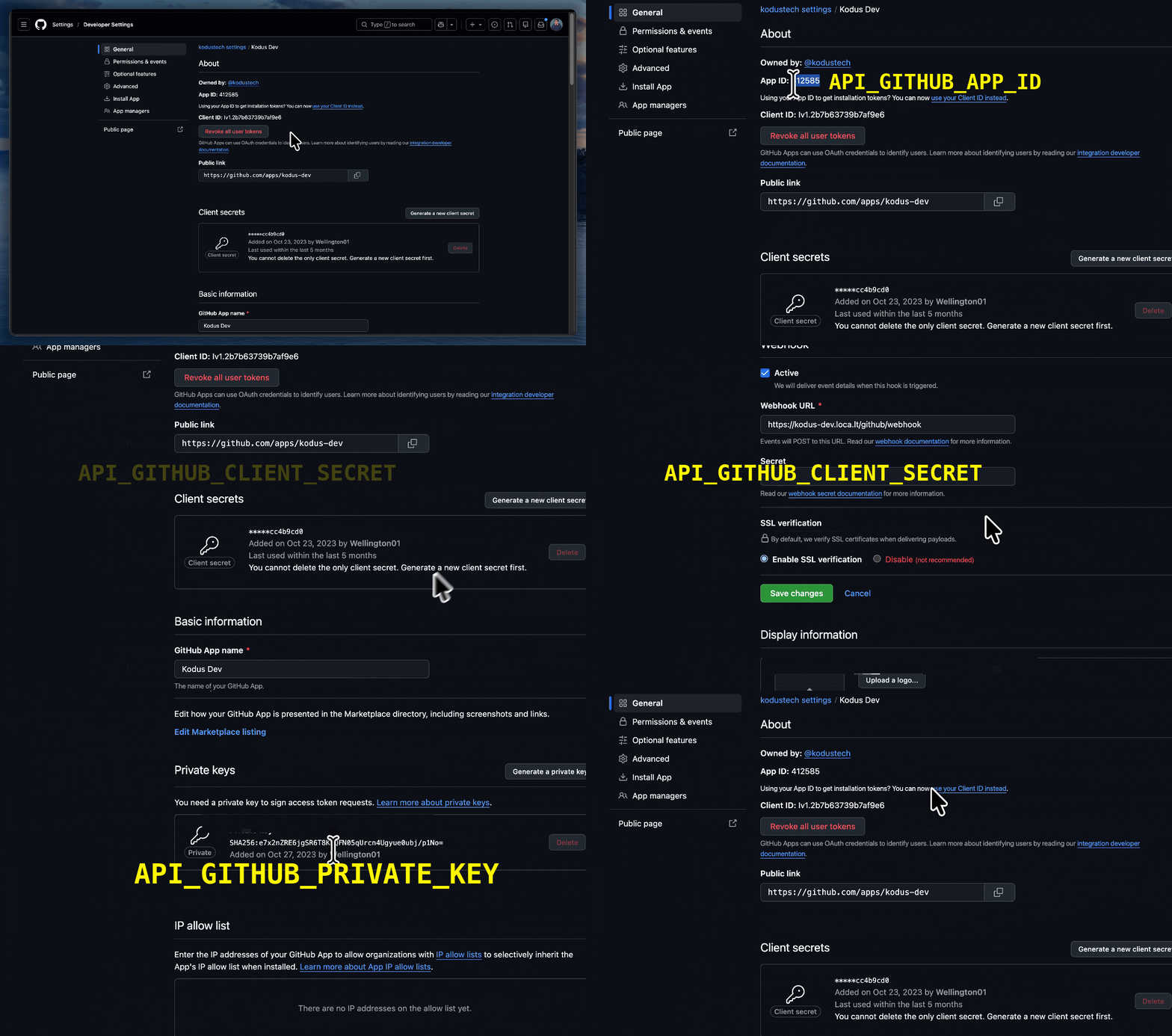 GitHubが生成した認証情報を取得し、Kodusの環境変数に追加する必要があります。
App ID
アプリの「About」ページの上部でApp IDをコピーします。.envに追加:
クライアントシークレット
Client secretsセクションに移動し、Generate a new client secretをクリックします。 生成された値をコピーします。.envに追加:
秘密鍵
ページ下部までスクロールして、Generate a private keyをクリックします。 これにより.pemファイルがダウンロードされます。テキストエディタでこのファイルを開き、内容全体をコピーします。
.envに追加:
インストールURL
GitHub Appを開いてInstall Appをクリックします。ブラウザのアドレスバーからURL(https://github.com/apps/<app-slug>/installations/newのような形式)をコピーします。
.envに追加: