

如果您想为平台用户启用“使用 GitHub 登录”,那是单独的 OAuth App 流程,不会干扰 GitHub App 的权限。本指南专注于功能集成。参见 GitHub OAuth App。
先决条件
准备好您的应用域名:- WEB_DOMAIN:您的前端 URL(例如
https://app.yourdomain.com或http://localhost:3000) - API_DOMAIN:您的后端/API URL(例如
https://api.yourdomain.com或http://localhost:3000用于单仓库/代理设置) - WEBHOOK_DOMAIN(可选):用于 webhook 的公共域名(例如
https://kodus-webhooks.yourdomain.com)。如果您在 API 域名上路由/.../webhook,也可以使用API_DOMAIN。
步骤 1:创建 GitHub App
- 在 GitHub 上,转到 设置 > 开发者设置 > GitHub Apps
- 点击 新建 GitHub App
- 根据您的偏好填写基本信息(名称、主页 URL)

步骤 2:配置回调和设置 URL
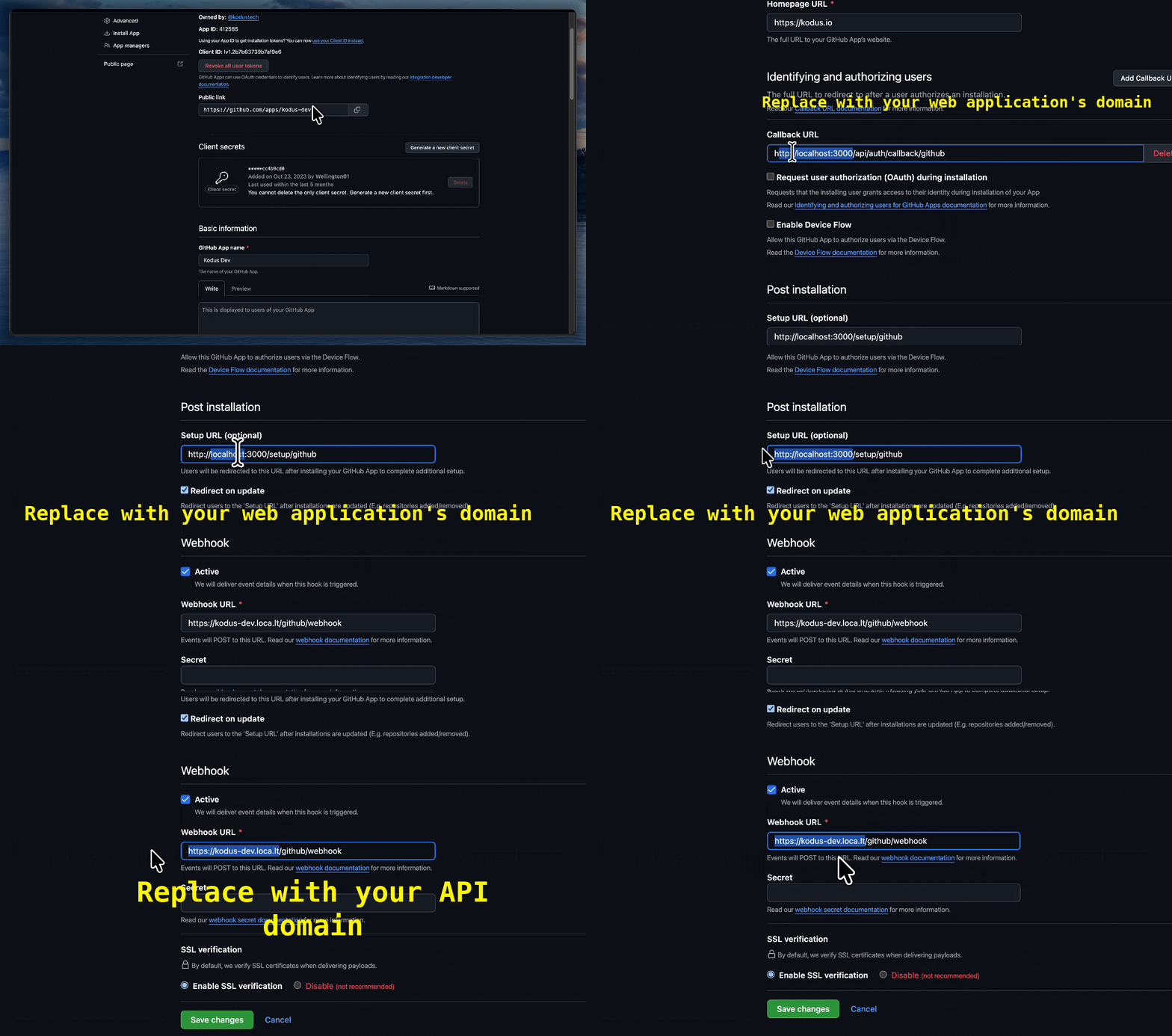 这一步对于确保安装和重定向正常工作至关重要。填写以下字段,将
 WEB_DOMAIN 替换为您的实际 URL:
-
回调 URL:
此 URL 用于完成授权流程。
-
设置 URL:
- 勾选选项:Redirect on update(更新时重定向) 这确保安装应用后,用户被重定向回 Kodus 以完成设置。
步骤 3:配置 Webhook
Webhook 通知 Kodus 关于拉取请求中的事件。Webhook 由独立服务处理(端口 3332)。如果这里使用 API 域名,请确保反向代理将
/github/webhook 路径转发到 Webhooks 服务;否则请使用独立的 webhook 域名。-
Webhook URL:
- 确保 Active 选项已勾选
步骤 4:收集凭据并添加到 .env
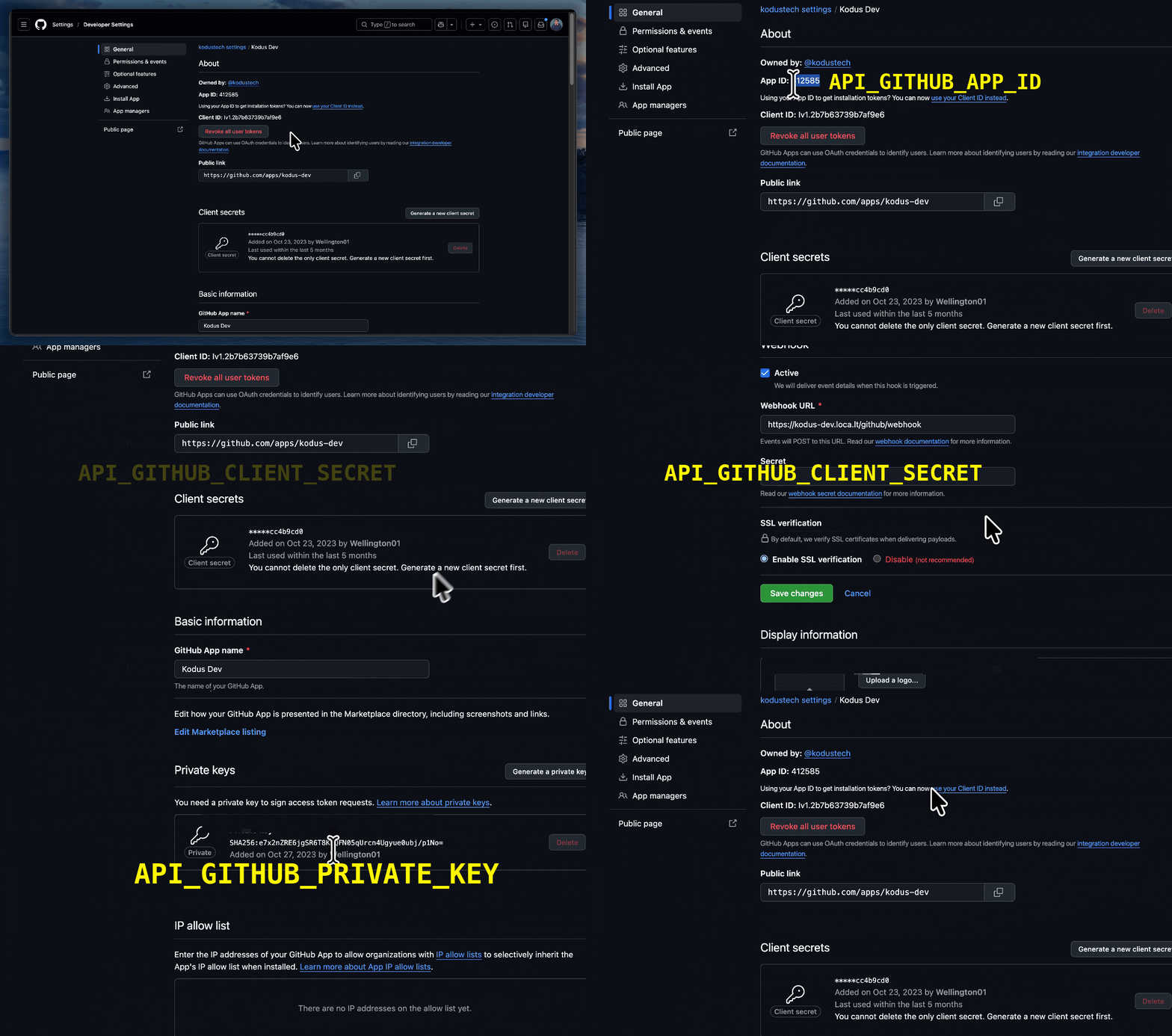 现在您需要获取 GitHub 生成的凭据并将其添加到您的 Kodus 环境变量中。
App ID
在应用”关于”页面的顶部,复制 App ID。 添加到您的.env:
Client Secret
转到 Client secrets 部分并点击 Generate a new client secret。 复制生成的值。 添加到您的.env:
Private Key
滚动到页面底部并点击 Generate a private key。 这将下载一个.pem 文件。使用文本编辑器打开此文件并复制整个内容。
添加到您的 .env:
安装 URL
打开您的 GitHub App,点击 Install App。从浏览器地址栏复制安装 URL(形如https://github.com/apps/<app-slug>/installations/new)。
添加到您的 .env: