

FGPAT の概要
Kody が自動コードレビューを実行できるようにするには、GitHub で Fine-Grained Personal Access Token(FGPAT)を生成する必要があります。このトークンにより、Kody はリポジトリに安全にアクセスし、制御された方法でコード分析を実行できます。Fine-Grained アクセス権限の確認
デフォルトでは、Fine-Grained PAT は組織のコンテンツにアクセスできない場合があります。次の手順でアクセスを確保してください。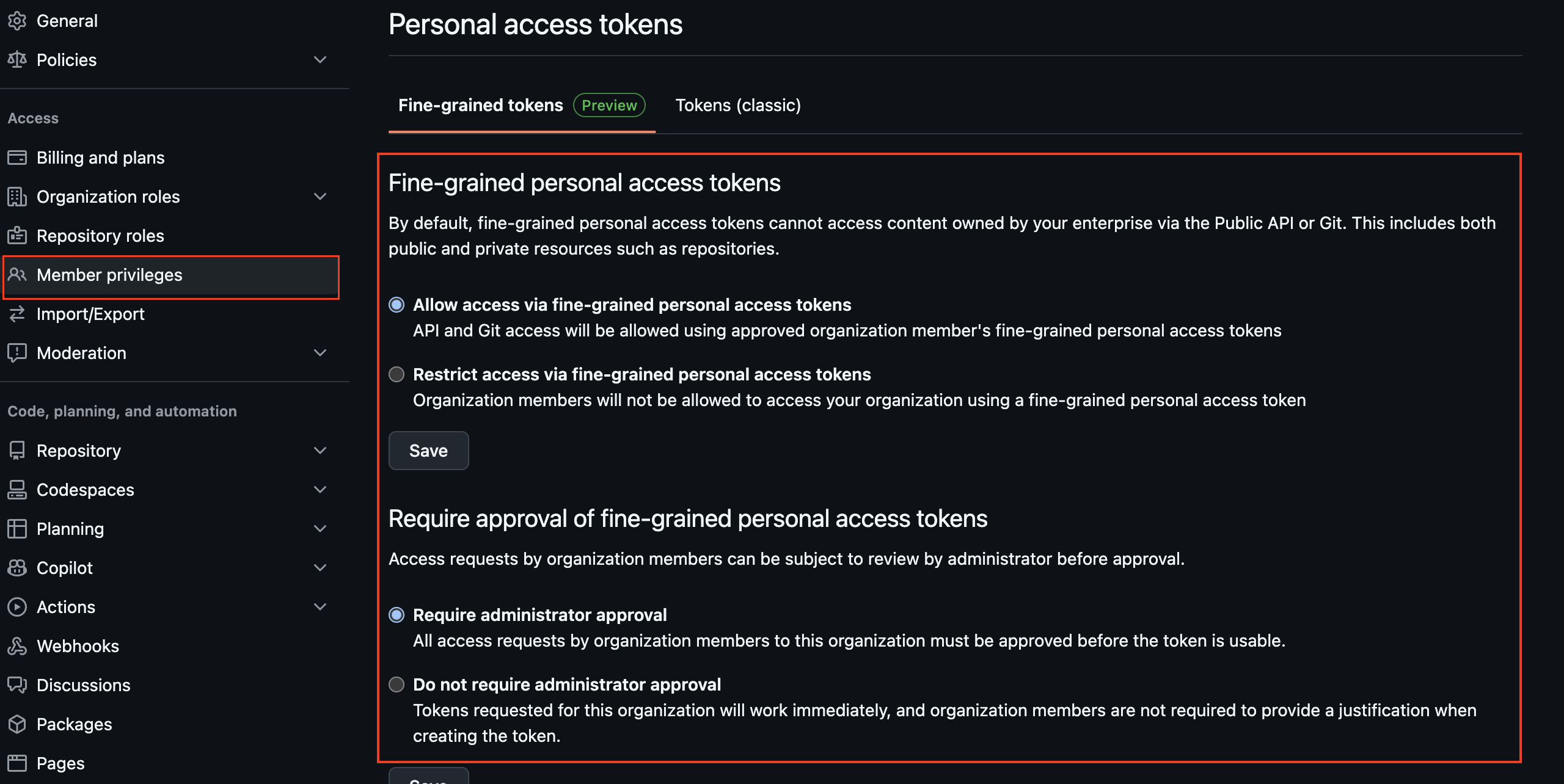
- 組織のオーナーである必要があります。
- GitHub で組織の設定に移動します。
- 次の URL の組織名を置き換えて使用できます:https://github.com/organizations/YOUR_ORG_NAME/settings/personal-access-tokens。
- 左サイドバーの Personal access tokens で Settings をクリックします。Fine-grained tokens タブで Allow access via personal access tokens を選択し、Save をクリックします。
FGPAT(Fine-Grained Personal Access Token)の生成
トークンを正しく設定するには、次の手順に従ってください。- GitHub にアクセスし、プロフィール設定に移動します:
-
Developer Settingsに移動します:- 左サイドバーを下にスクロールして
Developer Settingsを見つけ、クリックします。
- 左サイドバーを下にスクロールして
-
Personal Access Tokensに移動します:- 引き続き左サイドバーの
Developer Settingsの下でPersonal Access Tokensを選択します。 - 次に Fine-grained Tokens をクリックします。
- 引き続き左サイドバーの
-
新しいトークンを生成します:
Generate new tokenボタンをクリックします。
-
新しいトークンを次の内容で設定します:
- Token Name:
kody_code_reviewなど、識別しやすい名前を付けます。 - Expiration Date:可能であれば、長めの有効期限(できれば 180 日以上)を選択します。
- Resource Owner:チームのリポジトリは組織の配下にあるため、組織がトークンの所有者に設定されていることを確認します。
- Repository Access:トークンがすべてのリポジトリにアクセスできるよう、All repositories を選択します。
- Permissions:次の権限を設定します。
- Repository:
- Commit statuses:読み取り権限。
- Contents:読み取りと書き込み権限。
- Issues:読み取り権限。
- Metadata:読み取り権限。
- Pull requests:読み取りと書き込み権限。
- Webhooks:読み取りと書き込み権限。
- Organization:
- Members:読み取り権限。
- Token Name:
-
トークンを確定して保存します:
- 権限を設定したら、
Generate tokenをクリックします。 - 生成されたトークンは必ずコピーして安全に保管してください。Kody の設定に必要になります。
- 権限を設定したら、
Kody へのトークンの追加
トークンを生成したら、Kodus に貼り付けます。- オンボーディング中:Connect your Git tool で Github タブを選び、Connect via token をクリックします。
- 後から:サイドバーで Repositories を開き、Connect a provider の下の Github をクリックし、Token タブに切り替えてトークンを貼り付け、Validate and save をクリックします。
- トークンの置き換え:Repositories の Github カードで Reset をクリックし、Just reset the integration を選択してから、上記の手順で新しいトークンを使って再度接続します。
GitHub Enterprise Server(Beta)
トークンで GitHub Enterprise Server に接続するには、Cloud のワークスペースにこのベータ機能へのアクセスが必要です。セルフホストの Kodus ではBETA_FEATURES=true を設定してください。
- GitHub Enterprise Server インスタンスでトークンを作成します。
- Github のトークンダイアログで Self-hosted をオンにし、GitHub Enterprise URL(例:
https://github.your-company.com)を入力します。http://またはhttps://で始まっている必要があります。 - トークンを貼り付け、Validate and save をクリックします。
<GitHub Enterprise URL>/api/v3 でインスタンスの API を呼び出します。トークンまたは URL が正しくない場合、ダイアログに Invalid Token or GitHub Enterprise URL と表示されます。